holojarvis
Health Gecti
- License — License: MIT
- Description — Repository has a description
- Active repo — Last push 0 days ago
- Community trust — 18 GitHub stars
Code Gecti
- Code scan — Scanned 12 files during light audit, no dangerous patterns found
Permissions Gecti
- Permissions — No dangerous permissions requested
Bu listing icin henuz AI raporu yok.
🤖 喊一声「贾维斯」动口就办事 —— Mac 中文语音管家:本地识别 + 任意大模型(中转站/DeepSeek/GPT) + 工具调用 + 克隆音 + 钢铁侠全息桌宠
🤖 HoloJarvis
你电脑上的中文语音管家 —— 喊一声「贾维斯」,动口就办事。
本地语音识别 · 任意大模型(中转站/DeepSeek/GPT…)· 工具调用 · 克隆音发声 · 钢铁侠风格全息桌宠



简体中文 · English
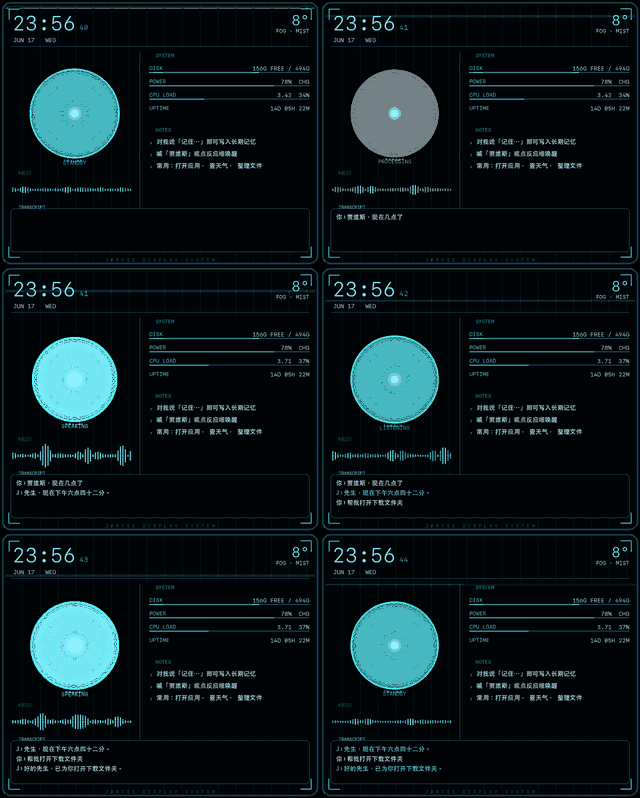
演示:喊「贾维斯」→ 聆听 → 思考 → 用克隆音回答,HUD 反应堆随状态变色
✨ 这是什么
HoloJarvis 是一个跑在 macOS / Windows 上的中文语音助手,灵感来自电影里钢铁侠的 AI 管家。
你对着电脑喊「贾维斯」,它就醒来听你说话、理解意图、调用工具把事办了,再用语音回答你——
桌面上还浮着一块青色的全息控制台桌宠,实时显示时间、系统状态和对话字幕。
🪟 项目最初为 macOS 而生(原名
jarvis-mac),现已同一套代码跨平台支持 Windows:
底层差异(语音合成、截屏、剪贴板、媒体/音量、回收站、系统遥测等)按系统自动切换,集中在jarvis/winops.py。
它的大脑接的是 OpenAI 兼容接口,所以你可以用自己的中转站接入任意模型
(DeepSeek、GPT、Claude……),按需切换;嗓音可选接入 GPT-SoVITS 克隆音,让它用你想要的声音说话。
💡 这是一个个人项目,面向喜欢折腾、想要一个「本地可控、越用越懂你」的桌面语音助手的玩家。
🌟 特性
- 🎙️ 本地语音识别 —— 用 faster-whisper 在本地转写,不上传你的声音。
- 🔑 拼音模糊唤醒 —— 喊「贾维斯」即可唤醒,识别成「家维斯/贾卫师」等同音也能命中;并做了噪音幻听过滤,防止电视声误唤醒。
- 🧠 任意大模型 —— 通过你的中转站(OpenAI 兼容)接入 DeepSeek / GPT / Claude 等,改一行配置即可换模型。
- 🧰 17 个内置工具 + MCP 扩展 —— 开应用、查天气、控制音乐、读屏幕、发微信、整理文件、设倒计时…… 还能通过 MCP 接入更多能力。
- 🗣️ 克隆音发声 —— 可选接入 GPT-SoVITS,用克隆嗓音朗读;服务没开时自动回退到系统
say。 - 🧬 长期记忆 —— 说「记住…」它就跨重启记住你的名字、偏好、习惯,越用越懂你。
- 🪟 全息桌宠 HUD —— 钢铁侠风格的青色控制台:弧形反应堆随状态变色、时钟天气、磁盘/电量/CPU 遥测、对话字幕、笔记栏。点反应堆即可说话。
- 🔒 本地可控 —— 识别、桌宠、记忆都在本地;大模型走你自己的中转站,密钥配置全部留在本机、不进仓库。
🧱 架构
flowchart LR
    Mic[🎙️ 麦克风] --> VAD[分句/静音检测]
    VAD --> ASR[faster-whisper 本地识别]
    ASR --> Wake{拼音唤醒?}
    Wake -- 否 --> Mic
    Wake -- 是 --> Brain[🧠 大脑]
    Brain <--> LLM[(中转站<br/>OpenAI 兼容)]
    Brain <--> Tools[🧰 本地工具 + MCP]
    Brain --> Mem[(长期记忆)]
    Brain --> TTS[🗣️ GPT-SoVITS / 系统嗓音]
    TTS --> Speaker[🔊 朗读]
    Brain -.状态/字幕.-> Pet[🪟 桌宠 HUD]
| 模块 | 文件 | 职责 |
|---|---|---|
| 主循环 | jarvis/__main__.py |
唤醒、状态机、把各模块串起来 |
| 识别 | jarvis/asr.py jarvis/audio.py |
麦克风 + faster-whisper |
| 大脑 | jarvis/brain.py |
调中转站、工具调用循环、多步任务 |
| 工具 | jarvis/tools.py jarvis/mcp_bridge.py |
本地工具 + MCP 工具 |
| 记忆 | jarvis/memory.py |
持久化到 memory.json |
| 发声 | jarvis/tts.py |
GPT-SoVITS 克隆音 / 系统嗓音(say · SAPI) |
| 桌宠 | jarvis/pet.py |
全息 HUD(tkinter + Pillow) |
| 平台 | jarvis/winops.py |
Windows 底层操作(剪贴板/媒体/截屏/回收站/遥测…) |
| 配置 | jarvis/config.py |
集中读取各项配置 |
🚀 快速开始
🍎 macOS需要 Python 3.12(macOS 或 Windows 均可)。首次运行会下载 Whisper 模型,请耐心等待。
# 1) 克隆
git clone https://github.com/wqq64842-commits/holojarvis.git
cd holojarvis

# 2) 建虚拟环境并装依赖
python3.12 -m venv .venv
source .venv/bin/activate
pip install -r requirements.txt

# 3) 配置中转站(OpenAI 兼容网关)
cp base_url.txt.example base_url.txt   # 填你的中转站地址,如 https://xxx/v1
cp api_key.txt.example  api_key.txt    # 填你的 API Key
cp model.txt.example    model.txt      # 选模型,如 deepseek-chat

# 4) 启动(带桌宠)
./run.sh
# 或纯命令行:./run.sh --no-pet
🪟 Windows(PowerShell)⚠️ 首次运行 macOS 会弹窗申请麦克风权限;部分工具(截屏/读屏/发微信)还需要在
「系统设置 → 隐私与安全性」里授予屏幕录制、辅助功能权限。
# 1) 克隆
git clone https://github.com/wqq64842-commits/holojarvis.git
cd holojarvis

# 2) 建虚拟环境并装依赖
py -3.12 -m venv .venv
.\.venv\Scripts\Activate.ps1
pip install -r requirements.txt

# 3) 配置中转站(OpenAI 兼容网关)
copy base_url.txt.example base_url.txt   # 填你的中转站地址,如 https://xxx/v1
copy api_key.txt.example  api_key.txt    # 填你的 API Key
copy model.txt.example    model.txt      # 选模型,如 deepseek-chat

# 4) 启动(带桌宠)
.\run.bat
# 或纯命令行:.\run.bat --no-pet
⚠️ Windows 上首次运行会申请麦克风权限(设置 → 隐私与安全性 → 麦克风,允许桌面应用访问)。
系统嗓音用内置 SAPI(建议在「时间和语言 → 语音」里装一个中文语音,如 Microsoft Huihui);
发微信靠 UI 自动化,需微信已登录、能被前台唤起。
启动后喊一声「贾维斯」,或用鼠标点一下桌宠中央的反应堆,就能开始对话。
🗣️(可选)接入克隆音
默认用系统中文音 say 发声,零配置即可用。想要克隆嗓音:
- 按 GPT-SoVITS 文档部署,启动它的
api_v2,监听127.0.0.1:9880; - 准备一段参考音频(几秒你想要的嗓音),设置环境变量:
export JARVIS_TTS=gptsovits export GPTSOVITS_REF=/绝对路径/你的参考音频.wav export GPTSOVITS_PROMPT="参考音频里说的那句话" - 重新
./run.sh。连不上 9880 时会自动回退到say,不影响使用。
💡 Apple 芯片可把 GPT-SoVITS 的
device设为mps用 GPU 加速,合成快 2~3 倍。
⚙️ 配置说明
所有敏感配置都放在项目根目录的几个文本文件里(已被 .gitignore 排除,不会进仓库):
| 文件 | 作用 | 必填 |
|---|---|---|
base_url.txt |
中转站地址(填到 /v1) |
✅ |
api_key.txt |
中转站 / LLM 的 API Key | ✅ |
model.txt |
模型名(默认 deepseek-chat) |
⬜ |
mcp.json |
MCP 工具配置 | ⬜ |
notes.txt |
HUD 笔记栏内容 | ⬜ |
也支持用环境变量覆盖(优先级更高):JARVIS_BASE_URL、JARVIS_API_KEY、JARVIS_MODEL、JARVIS_TTS、JARVIS_VOICE、JARVIS_WHISPER 等,详见 jarvis/config.py。
🔧 换模型:改
model.txt一行,重启即可。建议选支持工具调用的模型,
否则开应用/读屏幕/记忆等能力会失效。
🧰 内置工具
| 工具 | 说明 |
|---|---|
open_app / open_url / web_search |
打开应用、网址、搜索 |
get_time / get_weather |
报时、查天气 |
control_music / set_volume |
控制 Music、调音量 |
set_timer |
倒计时语音提醒 |
take_screenshot / read_screen |
截屏、看屏幕内容并总结 |
send_wechat |
微信发消息(发送前会先口头确认;macOS / Windows 均支持) |
system_power |
锁屏 / 休眠 |
remember / forget |
长期记忆增删 |
list_directory / run_shell / move_to_trash |
多步文件任务(删除走废纸篓,更安全) |
🔌 MCP 扩展
编辑 mcp.json 即可接入 MCP 服务器(文件系统、浏览器自动化、网页抓取等),
仓库内已带文件系统示例。MCP 工具会和内置工具一起交给大模型自由调用。
🗺️ 路线图
- Windows 支持(同一套代码跨平台)
- 开机自启(macOS launchd / Windows 计划任务)
- 桌宠点击穿透 / 可调透明度
- 更多内置工具(日历、提醒事项、邮件)
- 真实麦克风电平驱动波形
欢迎 Issue / PR 一起折腾,详见 贡献指南。
🙏 致谢
- GPT-SoVITS —— 少样本克隆音
- faster-whisper —— 本地语音识别
- Model Context Protocol —— 工具扩展协议
- skyfireitdiy/Jarvis —— 同名项目,README 形态参考
📄 License
MIT © 2026 wang64862
Yorumlar (0)
Yorum birakmak icin giris yap.
Yorum birakSonuc bulunamadi