Vibepost
Health Gecti
- License — License: NOASSERTION
- Description — Repository has a description
- Active repo — Last push 0 days ago
- Community trust — 101 GitHub stars
Code Gecti
- Code scan — Scanned 12 files during light audit, no dangerous patterns found
Permissions Gecti
- Permissions — No dangerous permissions requested
Bu listing icin henuz AI raporu yok.
把 Markdown 排成小红书图文卡片、长文长图和实况照片的桌面 App(macOS / Windows)。你写字,本机的 Agent 排版、配图,每处改动由你确认。

Vibepost
把 Markdown 排成小红书图文卡片的桌面 App。你写字,Agent 排版、配图,每处改动你点头才算数。

免费。稿子只存在你的电脑上,不用注册账号。
https://github.com/user-attachments/assets/1174a624-08ca-4708-a3d3-f52d80c84230
安装
Mac
- 点上面的「下载 Mac 版」,打开下载好的
.dmg,把 Vibepost 拖进「应用程序」。 - 第一次打开,系统会拦一下(App 还没做 Apple 公证),放行一次就行:
- macOS 15 及以上:先双击打开一次,再到「系统设置 › 隐私与安全性」,拉到最下面点「仍要打开」。
- macOS 14:在「应用程序」里按住 Control 点 Vibepost,选「打开」。
以后有新版本,点菜单「Vibepost › 检查更新…」。
Windows
- 点上面的「下载 Windows 版」,运行下载好的安装程序。
- 弹出「Windows 已保护你的电脑」时,点「更多信息」,再点「仍要运行」(安装包还没有代码签名)。
Windows 版发到手机用的是扫码,带视频的卡片导出成 MP4 / GIF;没有隔空投送和实况照片。
想用 AI 排版(可选)
AI 助手用的是你电脑上的 Claude Code 或 Codex。装一个,在终端里登录一次:
npm install -g @anthropic-ai/claude-code   # 装好后运行一次 claude
npm install -g @openai/codex               # 装好后运行一次 codex login
不装也能写、排、检查、发送。
五步发一篇
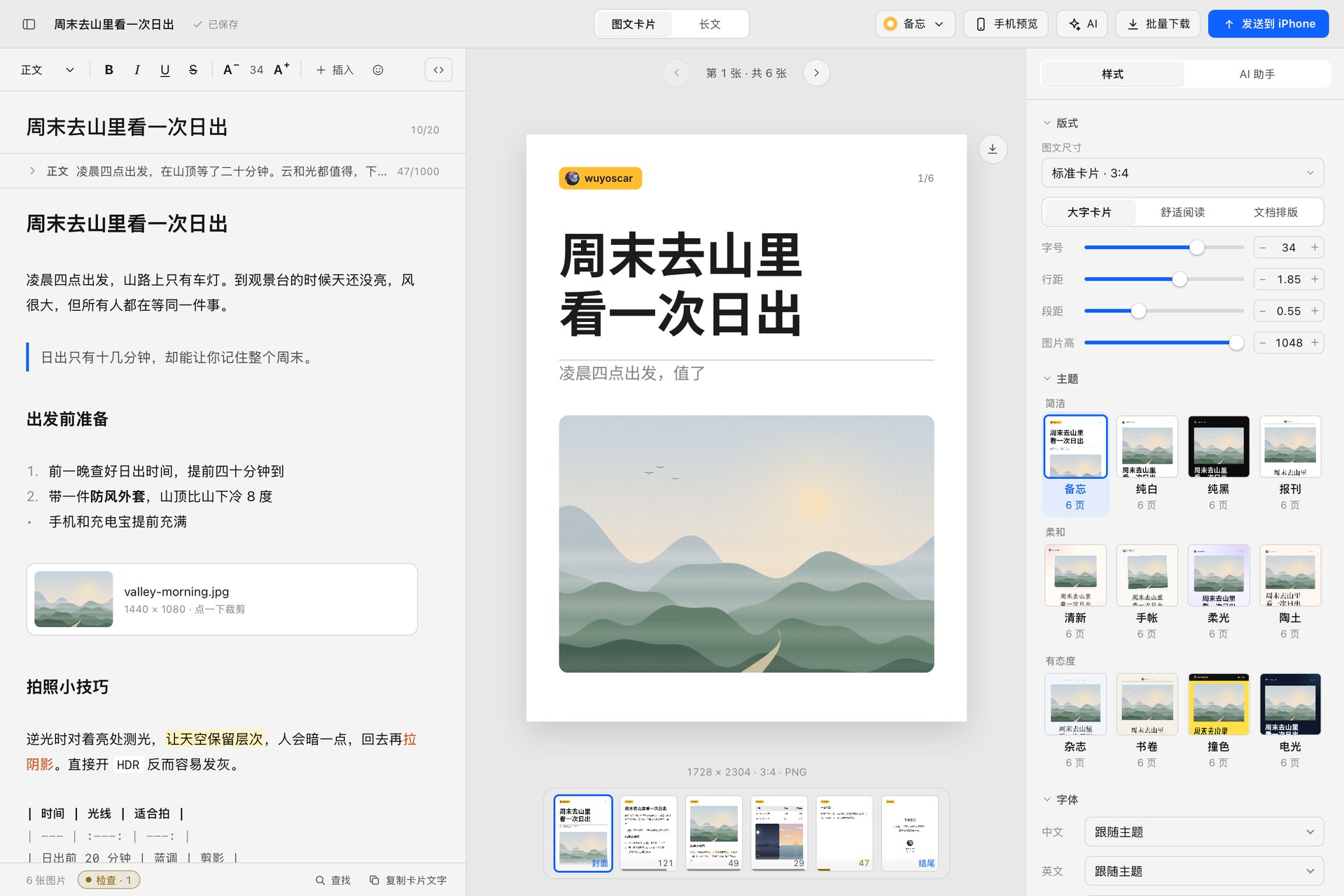
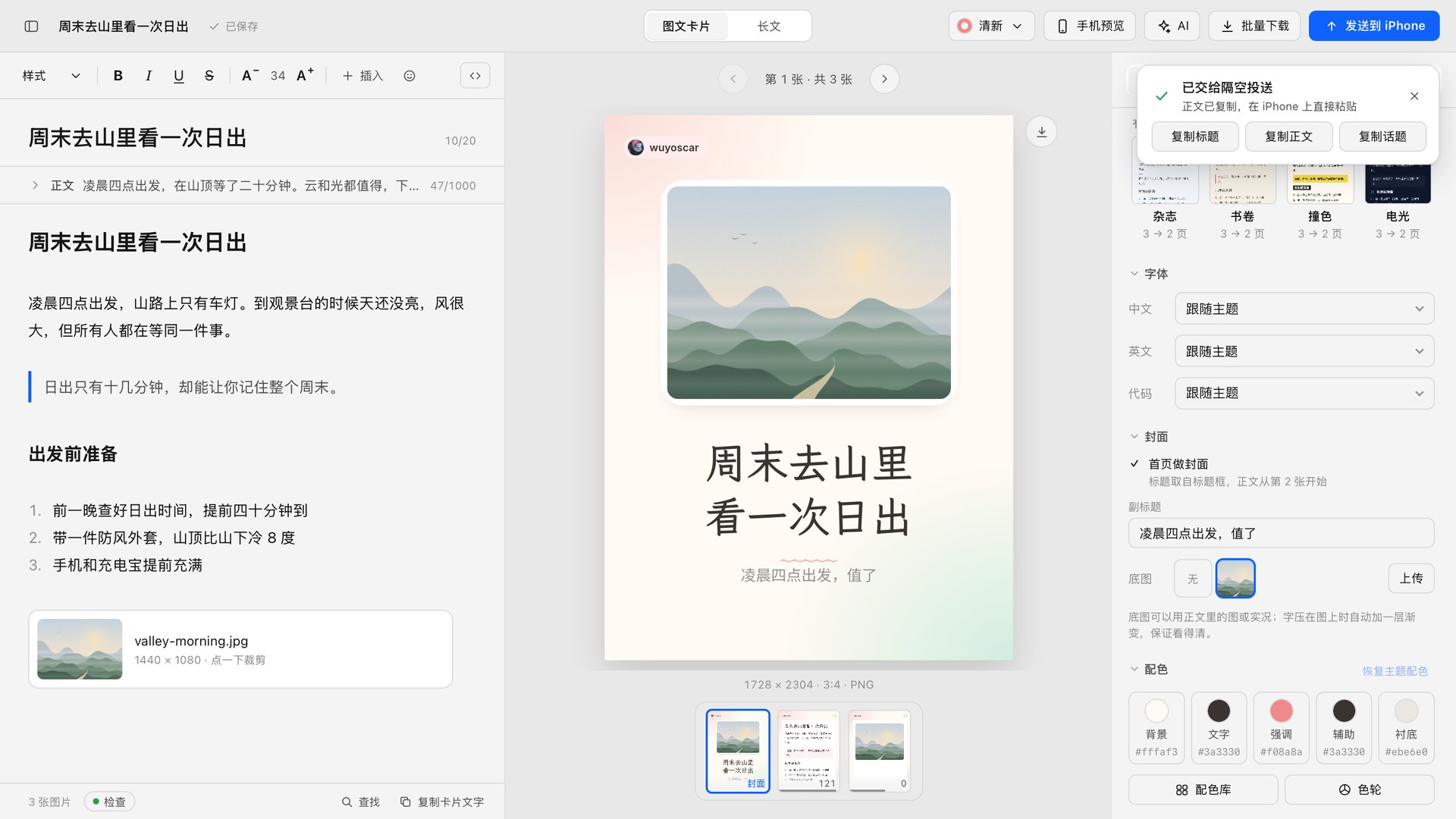
左边写,中间看卡片,右边调样式。
1. 写
像写文档一样打字。# 是标题,1. 是列表,行首按 / 插图片、分页和组件。不想从空白开始,可以从 13 套模板里挑一套改。
2. 排
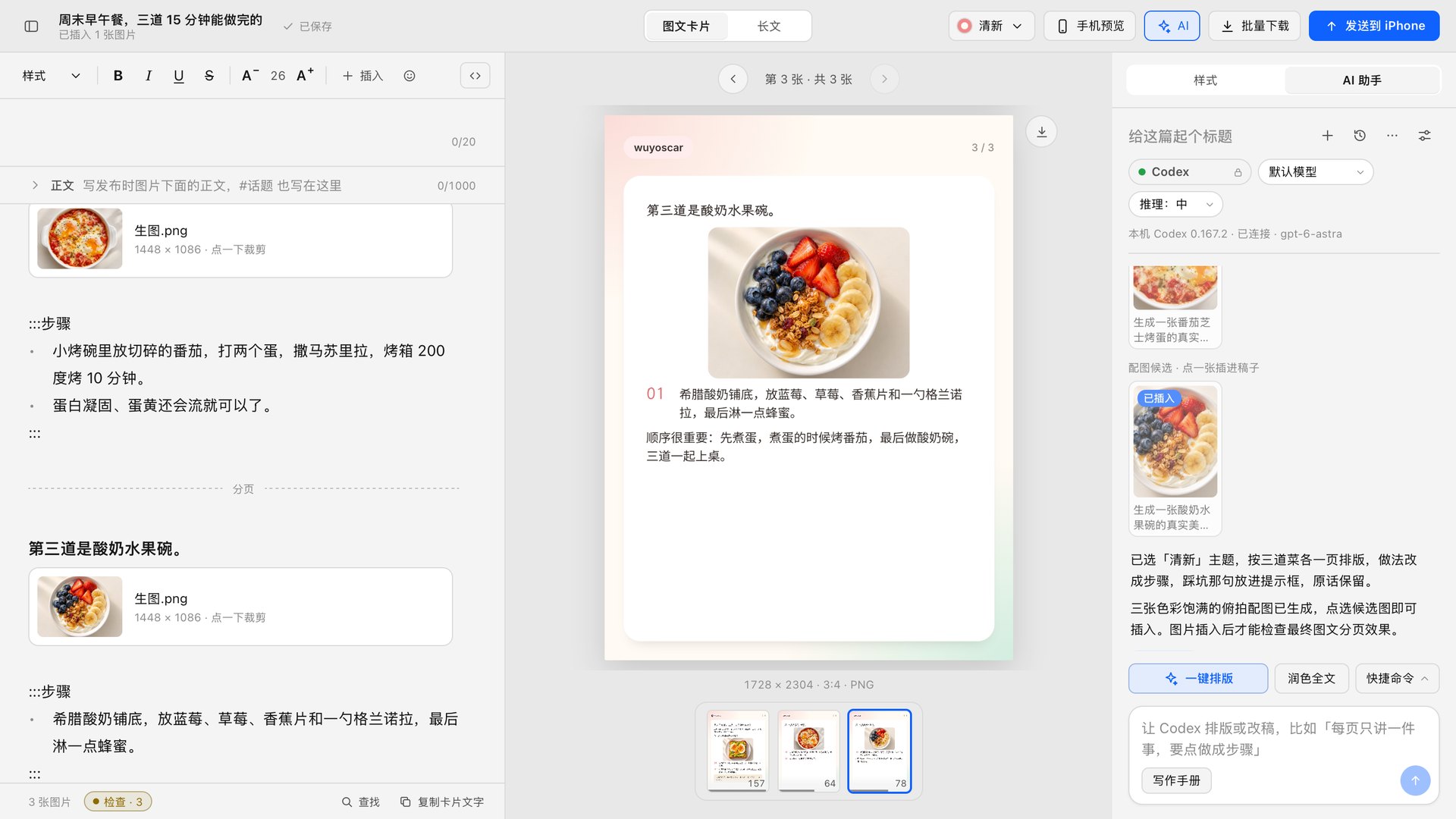
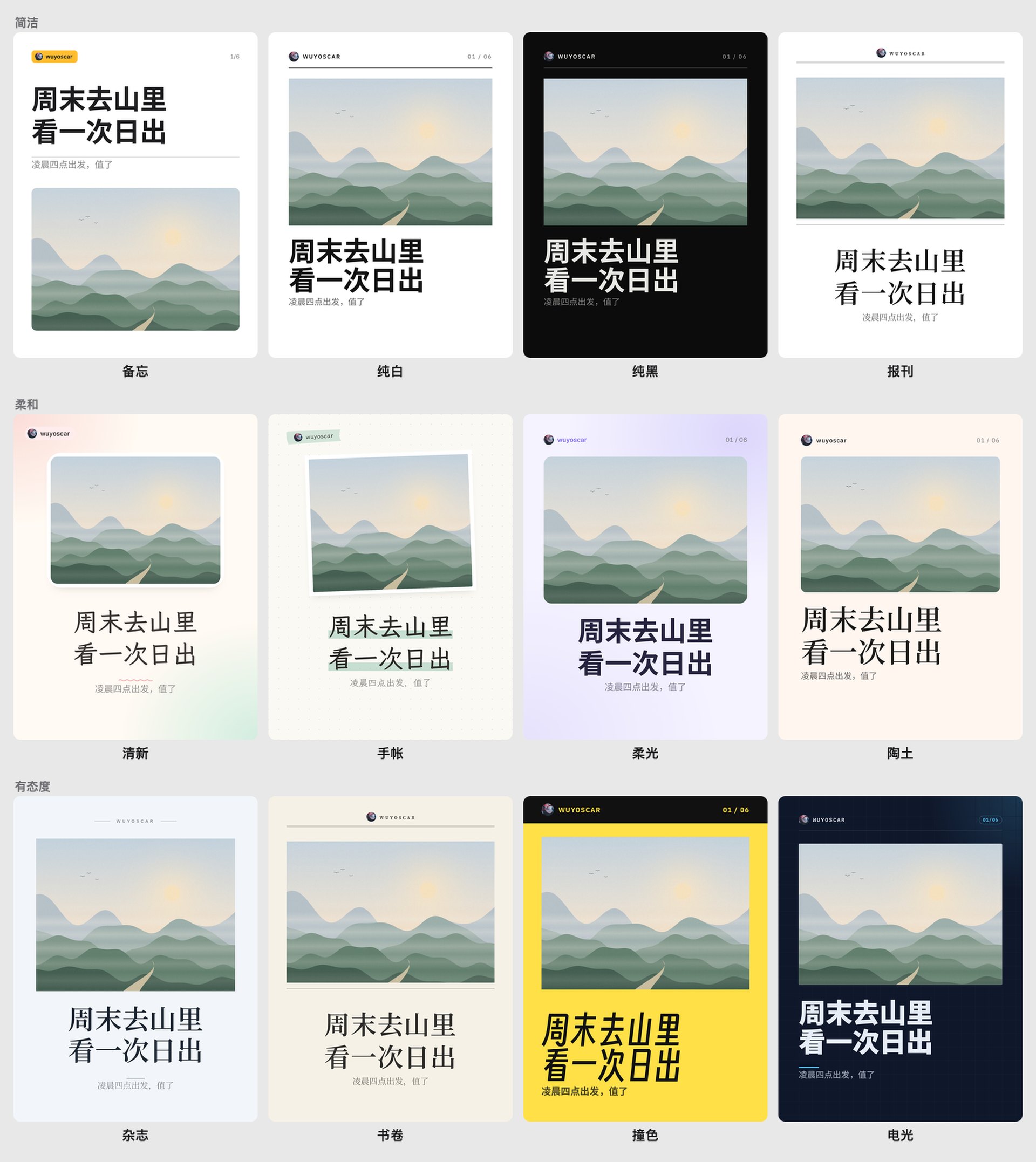
点一个主题,卡片的结构、配色、字体一起换。一共 12 个。
3. 让 Agent 帮忙(可选)
点「AI 助手」,说一句要什么,或者直接点「一键排版」。它改的每一处都标在正文里,你逐处接受或拒绝。
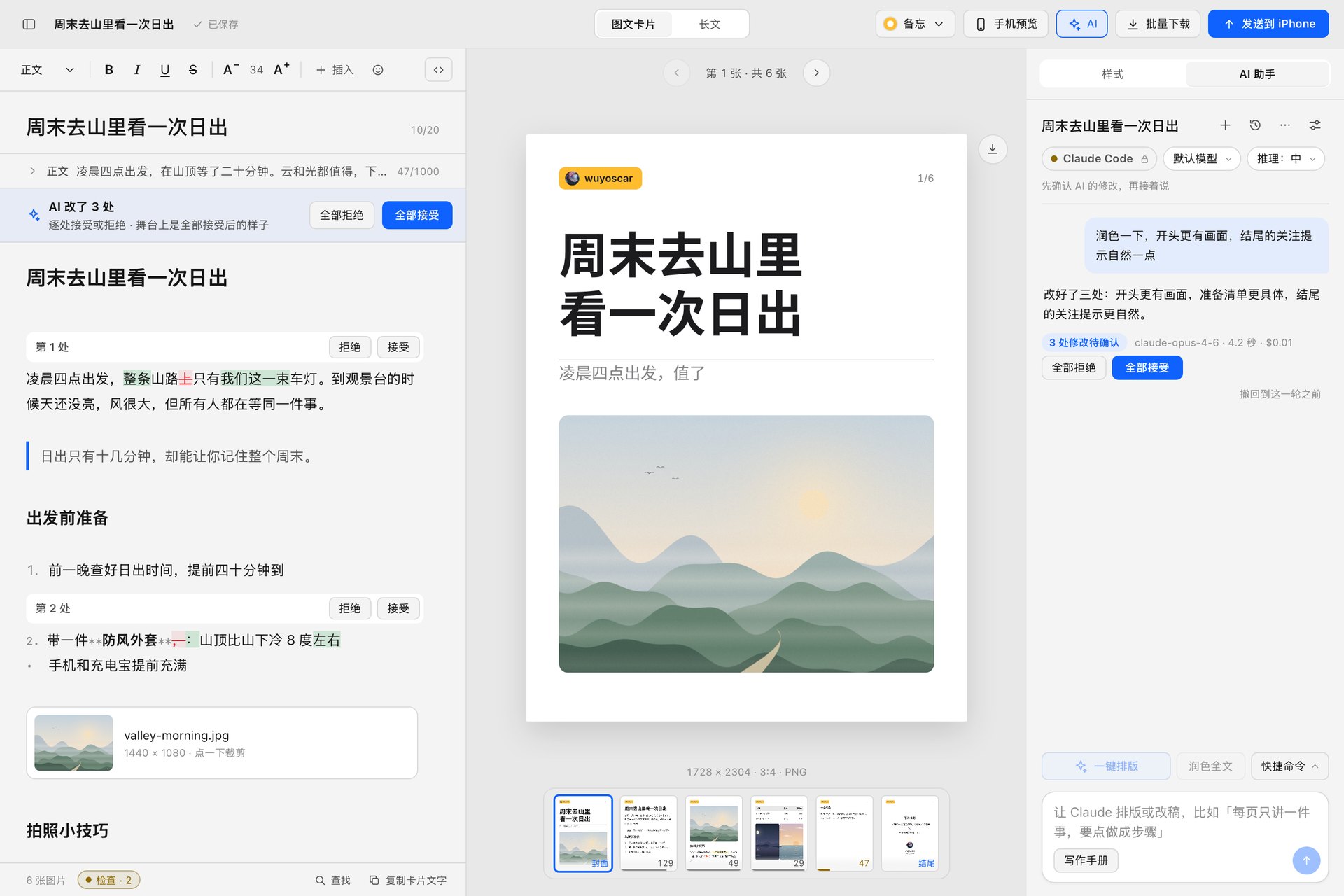
它生成的配图先放在对话里,你点了哪张,哪张才进稿子。
4. 发之前看一眼
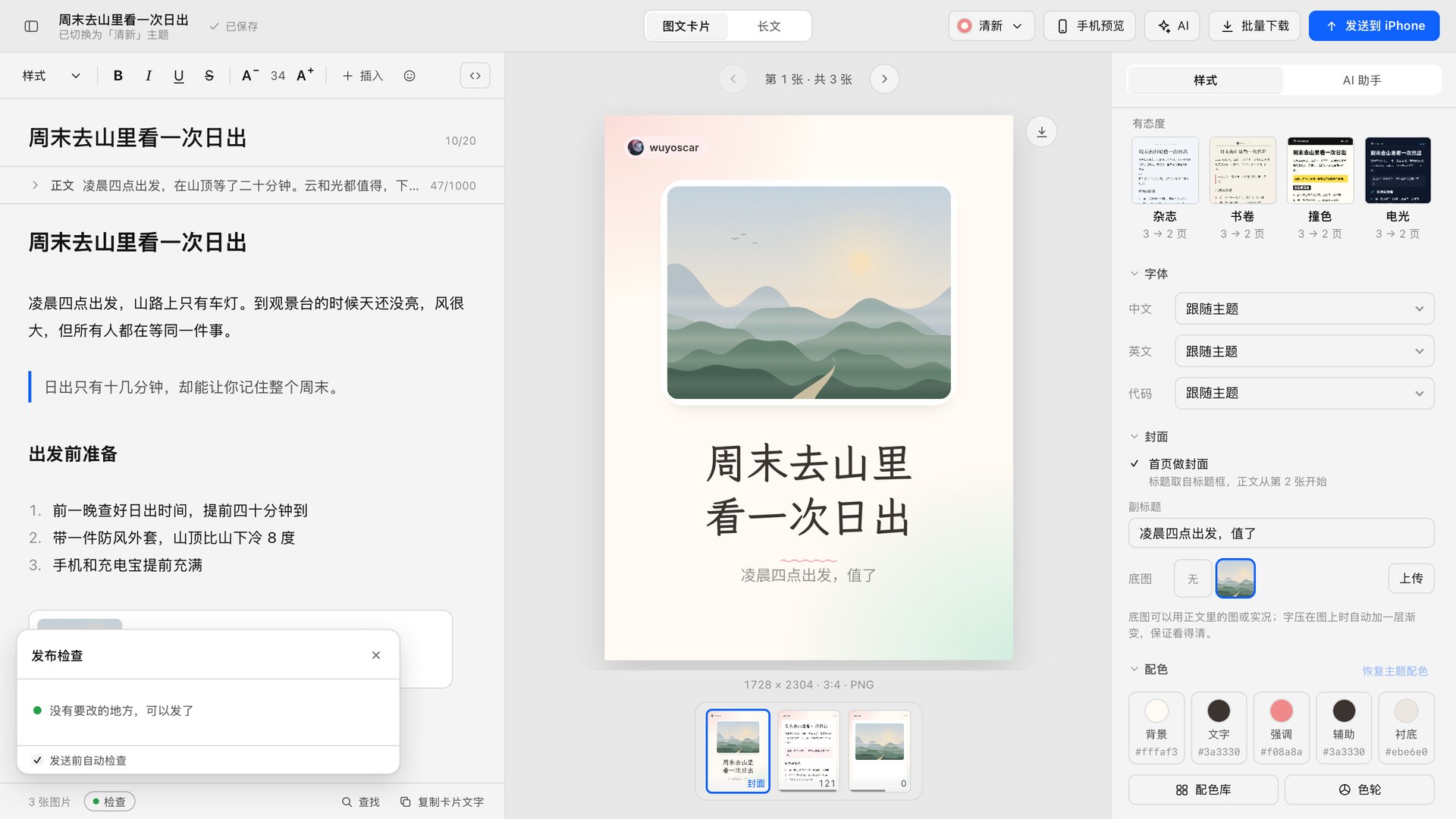
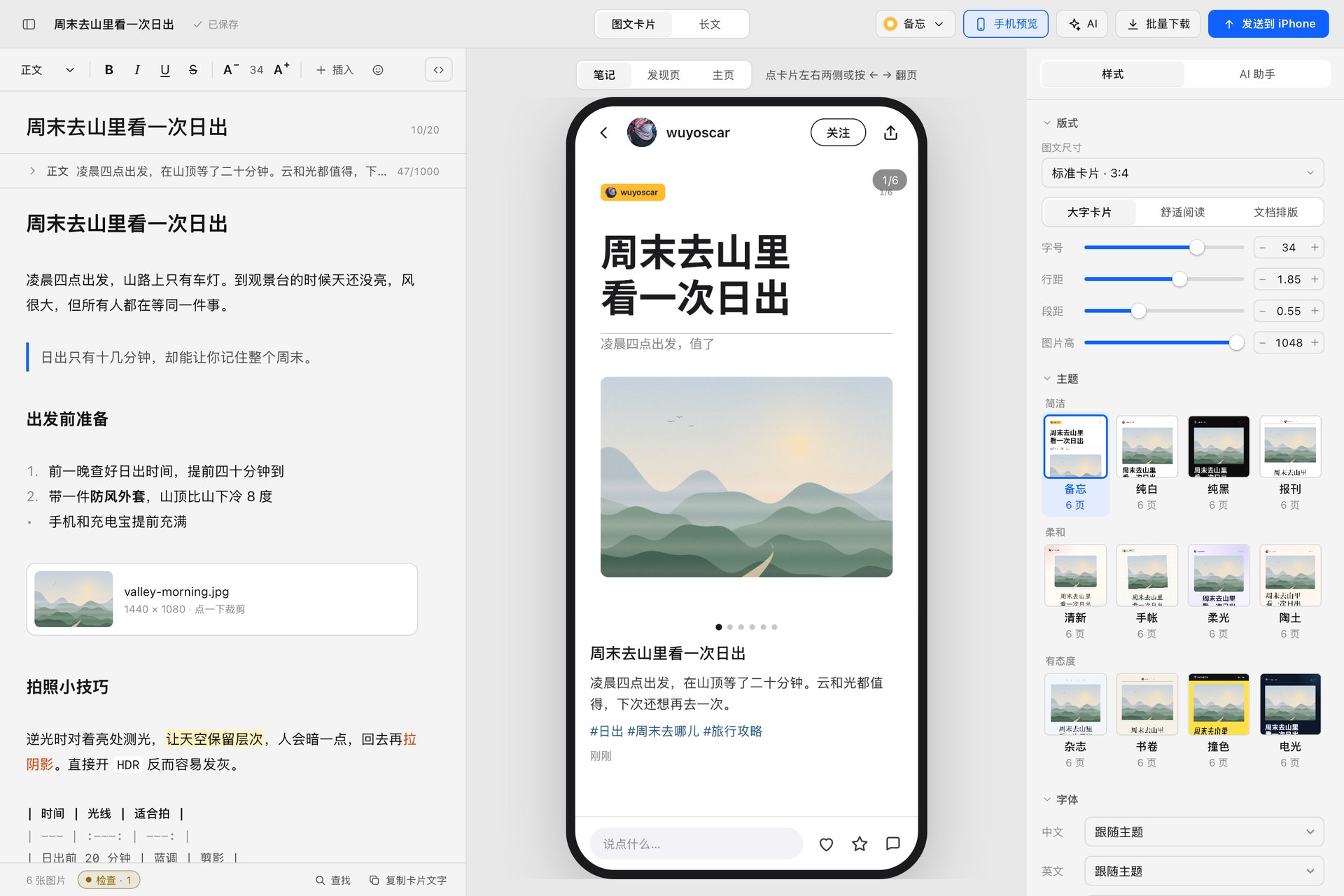
「检查」会标出极限词、引流词和联系方式,顺便查标题长度、字数和话题数。「手机预览」是它在手机上的样子。
| 发布检查 | 手机预览 |
|---|---|
 |
 |
5. 发到手机
点「发送到 iPhone」,隔空投送里选自己的手机。图片按顺序进相册,正文已经在剪贴板里,打开小红书粘贴就能发。
每一步的细节在使用手册。
还能做什么
- 长文:同一篇稿子排成一整页,存成长图,或带格式贴进公众号。
- 实况照片:视频做成 Live Photo,发到 iPhone 上会动(Mac 版)。
- 图片和 PDF:拖进来就插在松手的位置,能裁剪、拼图。
- 多窗口:一个窗口一篇稿子,⌘⇧N 再开一个。
自己调
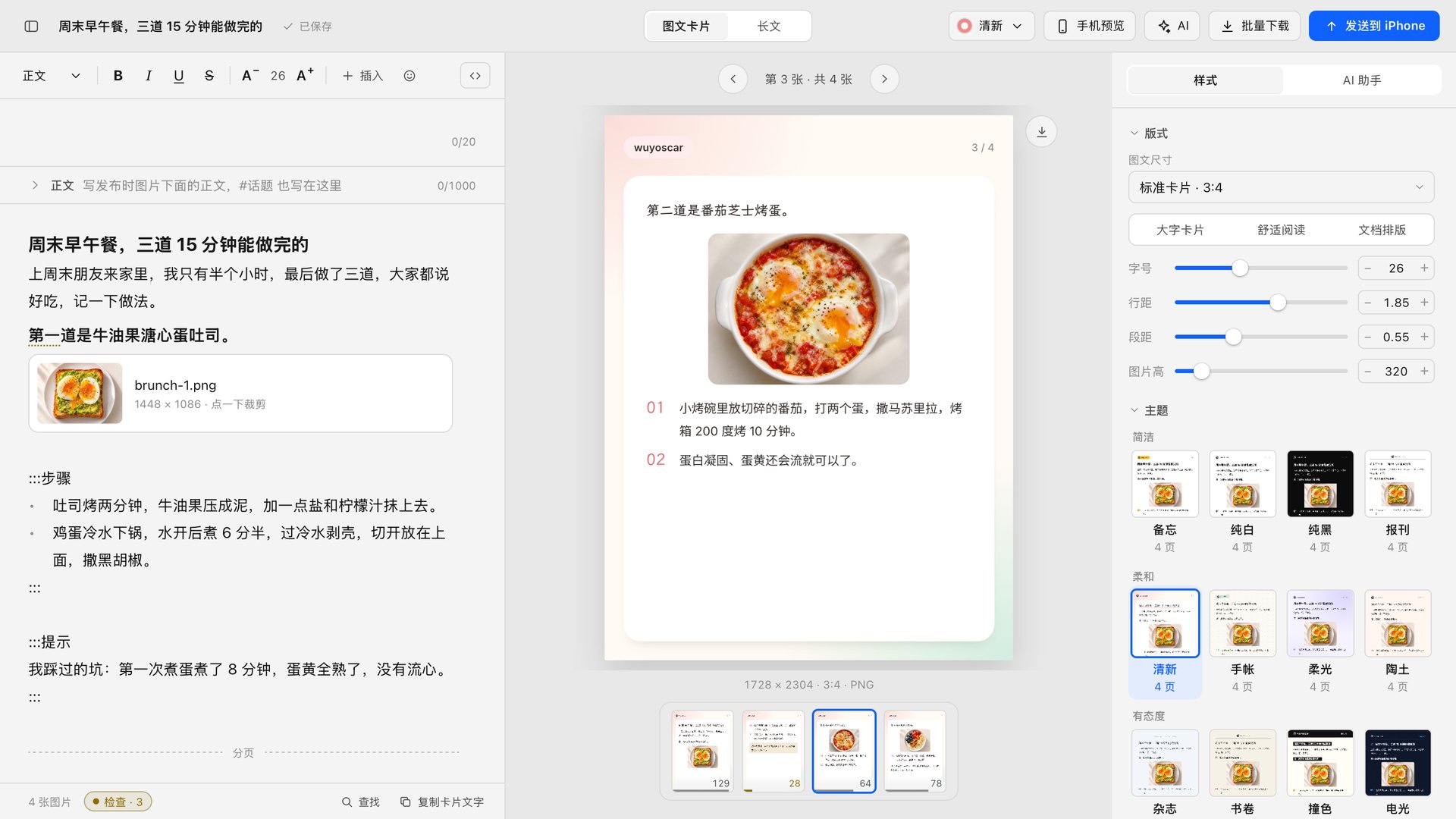
右边「样式」里都能调,改的是当前这一篇:
- 配色:5 个颜色自己改,或从 48 组配色里挑
- 尺寸:3:4、A4、9:16、1:2
- 字号、行距、段距、图片高度
- 中文、英文、代码各选字体,打包的字体都能商用
- 封面、署名和头像(署名所有稿子共用,改一次就行)
写作手册、模板、给一篇单独写卡片 CSS,见自己定制。
接上你自己的 Agent
除了 App 里的 AI 助手,终端里的 Claude Code、Codex,还有 Claude Desktop、Cursor 或你自己写的程序,都能经 MCP 连进来:新建稿子、写内容、排版、出图、导出。
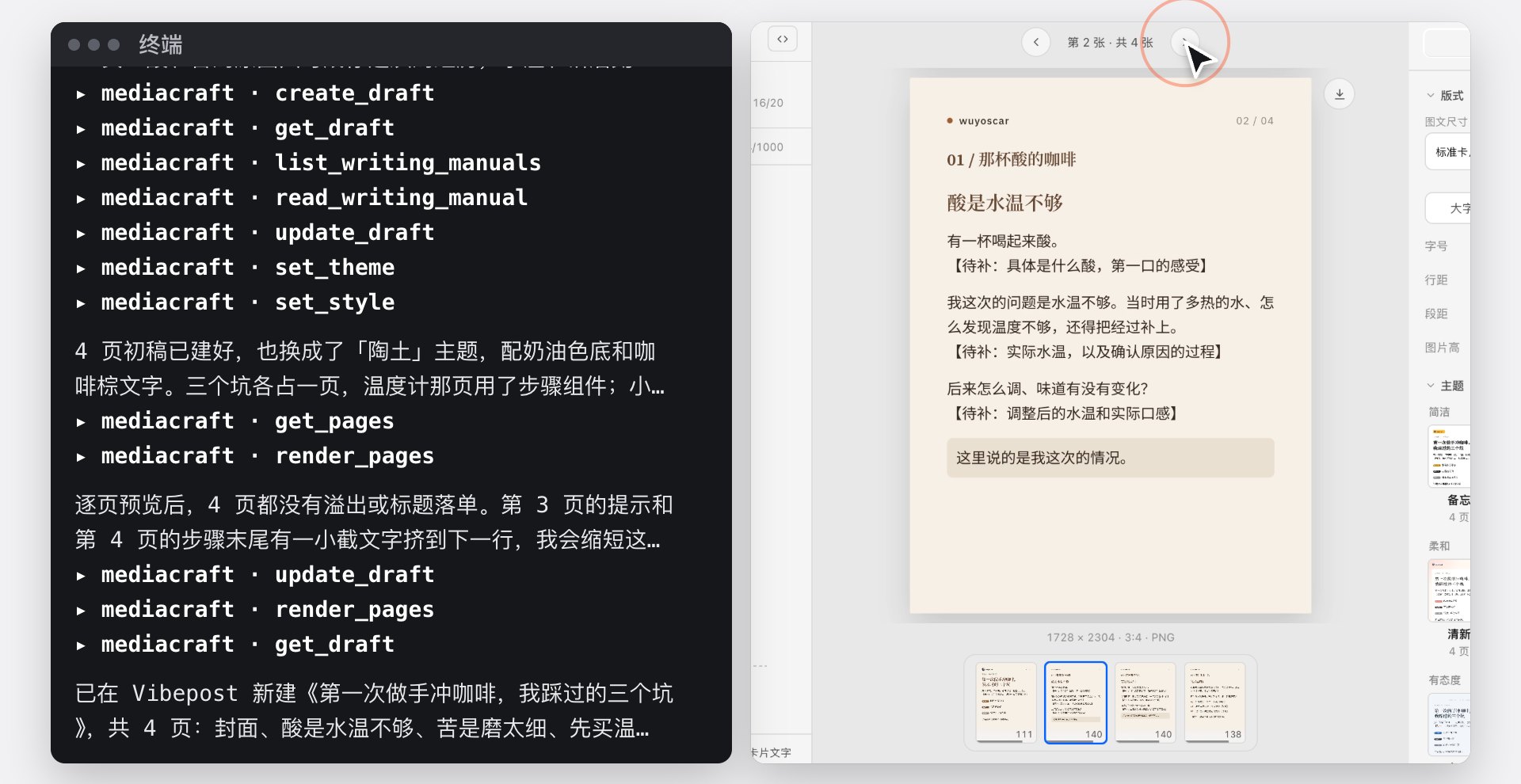
先在 App 里打开「AI 助手 › 设置 › 允许外部 Agent 连接」,再登记一次:
claude mcp add mediacraft -- "/Applications/Vibepost.app/Contents/MacOS/mediacraft-mcp"
codex mcp add mediacraft -- "/Applications/Vibepost.app/Contents/MacOS/mediacraft-mcp"
别的客户端、Windows 上的写法和工具清单见 外部 Agent(MCP)。App 里的 AI 助手能做什么、怎么管它,见 AI 助手。
隐私
- 稿子、图片、视频都只存在你的电脑上。没有账号,没有统计。
- App 自己不联网。联网的只有你用到的 AI:它是你本机的 Claude Code 或 Codex,用的是你自己的登录。
- AI 改稿子要你逐处确认;它想运行命令、联网、改别的文件,都先问你。
- 外部 Agent 的连接默认是关的。
细节和防提示词注入的做法见隐私与安全。
文档
| 使用手册 | 从写到发的每一步 |
| Markdown 写法 | 编辑器认的全部写法 |
| 操作手册 | 有哪些样式和组件,什么时候用哪种 |
| 自己定制 | 配色、版式、字体、封面、署名、写作手册、模板、卡片 CSS |
| AI 助手 | App 里的 AI 能做什么、怎么管它 |
| 外部 Agent(MCP) | 各种 Agent 怎么接、工具清单、例子 |
| 发布检查 | 查什么、词库出处、字体许可 |
| 隐私与安全 | 数据在哪、什么时候联网、防提示词注入 |
| Windows | Windows 版的功能范围与构建 |
| 参与开发 | 从源码构建、测试、架构、约定 |
更多(App API、存储、兼容性、发版、设计决定)在 docs/。
许可证
CC BY-NC-SA 4.0:可以自由使用、修改和分享,要署名,不能商用,改过的版本用同样的许可证。想商用请联系作者。
第三方组件随 App 打包的开源组件,各自保留原来的许可证:
| 组件 | 用途 | 许可证 |
|---|---|---|
| CodeMirror 6(含 @lezer、style-mod、w3c-keyname、crelt 等) | 编辑器 | MIT |
| JSZip 3.10.1 | 打包 ZIP | MIT(与 GPLv3 双许可,这里按 MIT 使用) |
| html2canvas 1.4.1 | 长文长图 | MIT |
| 思源黑体 Noto Sans SC、思源宋体 Noto Serif SC | 中文字体 | SIL OFL 1.1 |
| 霞鹜文楷 LXGW WenKai | 中文字体 | SIL OFL 1.1 |
| 得意黑 Smiley Sans | 中文字体 | SIL OFL 1.1 |
| Inter、IBM Plex Sans / Serif / Mono、Source Serif 4 | 英文字体 | SIL OFL 1.1 |
| JetBrains Mono、Fira Code | 等宽字体 | SIL OFL 1.1 |
各库的许可证文本在打包文件的开头。字体经 Fontsource 与各自的发布包下载,许可证文本随字体放在 fonts/licenses/。Windows 版另外打包的组件(Electron、PDF.js、FFmpeg 等)见 docs/windows.md。
Yorumlar (0)
Yorum birakmak icin giris yap.
Yorum birakSonuc bulunamadi