claude-web
Health Warn
- License — License: MIT
- Description — Repository has a description
- Active repo — Last push 0 days ago
- Low visibility — Only 5 GitHub stars
Code Fail
- exec() — Shell command execution in desktop/src/main.ts
- os.homedir — User home directory access in desktop/src/main.ts
- process.env — Environment variable access in desktop/src/main.ts
- process.env — Environment variable access in desktop/src/preload.ts
- process.env — Environment variable access in desktop/src/server-host.ts
- fs module — File system access in scripts/after-pack.cjs
- exec() — Shell command execution in scripts/e2e.mjs
- process.env — Environment variable access in scripts/e2e.mjs
- fs.rmSync — Destructive file system operation in scripts/icons.cjs
- fs module — File system access in scripts/icons.cjs
Permissions Pass
- Permissions — No dangerous permissions requested
No AI report is available for this listing yet.
Claude Code 的可视化工作台(网页 + 桌面),也能驱动 Codex / Gemini CLI / Qwen / OpenCode 等 CLI agent · A GUI workbench for Claude Code and other CLI agents
Claude Web
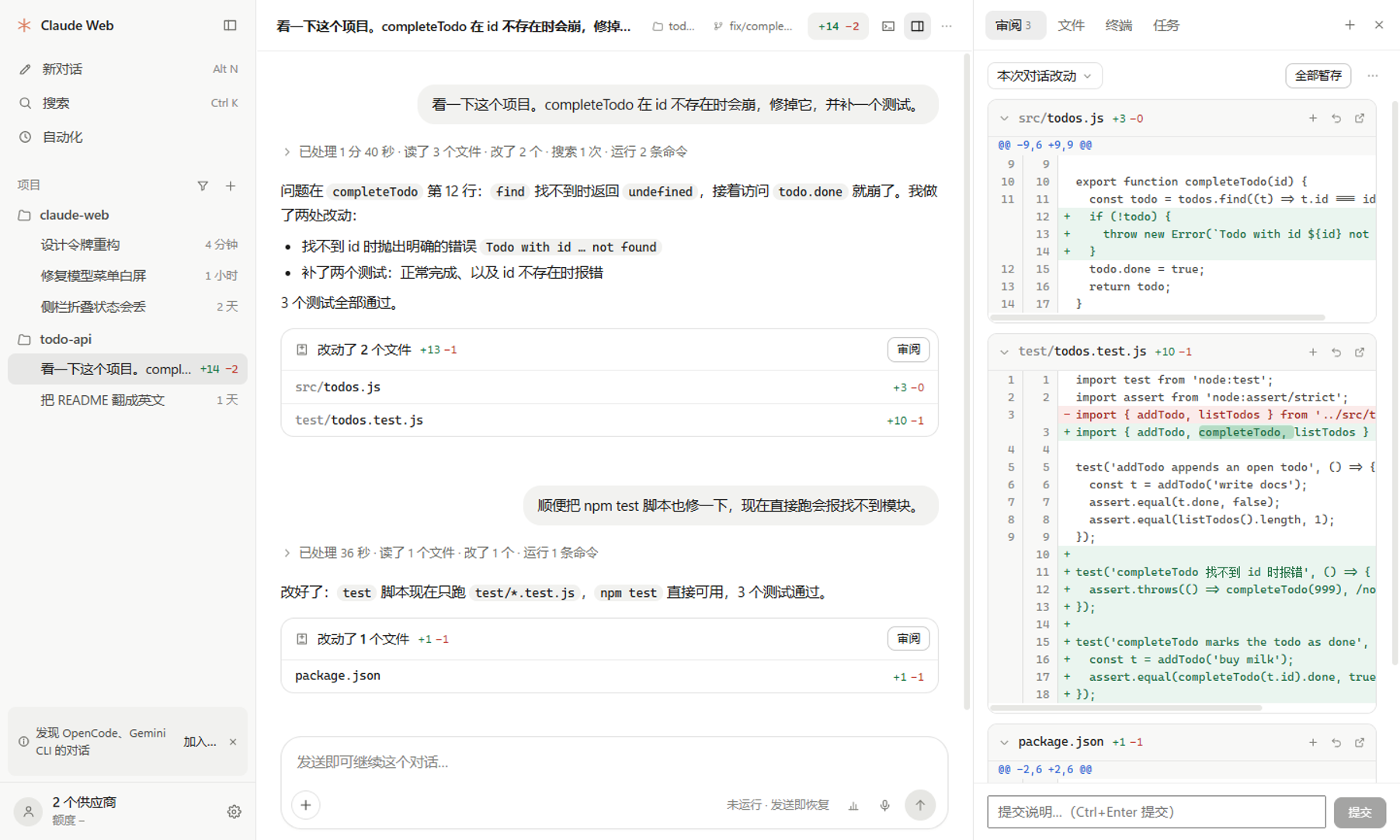
Claude Code CLI 的可视化工作台。 把命令行里的 Claude Code 搬进一个图形界面:对话、每一轮折叠成一行的工具调用、代码 diff 审阅、权限审批、文件 / Git / 编辑器、分屏、手机远程访问,全部在一个窗口里。
同一套程序有两种用法:桌面应用(Windows / macOS)和浏览器网页(本机起一个服务,用浏览器打开)。功能完全一样,数据互通。除了 Claude Code,也能用同一个界面驱动 Codex、Gemini CLI、Qwen Code、Kimi、OpenCode 等 CLI agent。
非官方项目。 Claude Web 是社区开发的开源工具,与 Anthropic 没有任何关联,也没有得到 Anthropic 的认可。「Claude」「Claude Code」是 Anthropic 的商标。使用它需要你自己的 Claude Code 登录(Claude 订阅)或第三方 API / 中转的密钥,费用和用量按你自己的账号计算。
目录
能做什么
| 对话 | 流式输出、思考过程;做完的一轮折成一行「已处理 27 秒 · 读了 2 个文件 · 运行 1 条命令」,点开是逐步的时间线;Markdown / 代码高亮 / 公式 / Mermaid 图 |
| 代码改动 | 每轮末尾「改动了 N 个文件」卡片,右侧面板「审阅」逐文件看 diff(上下或并排)、暂存、还原、提交 |
| 权限 | 需要授权时卡片停在输入框上方:允许一次(空着按 Enter)/ 拒绝(输入框里的字就是理由)/ 总是允许;提问、计划审批也在这里 |
| 工作台 | 默认只有侧栏 · 对话 · 右侧面板;需要时 Ctrl+D 分屏(最多 6 个)、开标签页、分组;对话、编辑器(Monaco)、diff、终端、内置浏览器都能放进分屏 |
| 文件 / Git / 搜索 | 文件树、全文搜索替换(ripgrep)、Git 暂存 / 提交 / 分支 / stash / worktree、Issue 与 PR 看板 |
| 对话管理 | 置顶、归档、分叉(从任意一条消息开新分支)、编辑重发、插话、导出 HTML |
| 需要你 | 侧栏顶上列出所有等你确认 / 回答的对话;总览(Mission Control)按「需要你 / 运行中 / 出错 / 空闲」分列 |
| 自动化 | 定时任务(cron)、目标(给一个目标让它自己多轮推进)、多 agent 编排,在侧栏「自动化」一页里 |
| 供应商 | 每个对话可选不同的供应商(官方账号 / Anthropic 兼容中转 / OpenAI / Gemini …),模型菜单里「供应商 / 模型」平铺一列;密钥加密保存 |
| 多 Agent | 除 Claude 外还能驱动 Codex、Gemini、Qwen、Kimi 等 CLI agent,界面一致 |
| 远程 | 局域网配对后用手机浏览器访问;SSH 隧道连远程机器;Telegram / Discord / Slack / 钉钉 / 飞书机器人 |
| 用量 | 订阅额度环、每轮耗时与费用账本、上下文占用 |
桌面版还是网页版?
两种都可以用,功能一样。 区别只在外壳:
| 桌面版 | 网页版 | |
|---|---|---|
| 怎么开 | 安装包,双击打开 | npm start 后浏览器打开 http://127.0.0.1:3090 |
| 需要 Node.js | 不需要(已内置) | 需要 Node.js 22.13+ |
| 托盘 / 系统通知 / 开机自启 | ✅ | 浏览器通知 |
| 多窗口 | ✅ | 多个浏览器标签 |
| 快捷键 | Ctrl(macOS 为 ⌘)系列 | 部分改用 Alt,避开浏览器占用的组合 |
| 手机访问 | 在设置里开启后,手机用浏览器访问 | 同左 |
两者读写同一份数据(~/.claude 与 ~/.claude-web),可以混着用。
安装
桌面版(下载安装包)
到 Releases 下载:
| 系统 | 文件 |
|---|---|
| Windows 10 / 11(x64) | ClaudeWeb-<版本>-win-x64.exe(安装版)或 ClaudeWeb-<版本>-portable.exe(免安装) |
| macOS,Apple Silicon(M1 及以后) | ClaudeWeb-<版本>-mac-arm64.dmg |
| macOS,Intel | ClaudeWeb-<版本>-mac-x64.dmg |
.zip、.yml、.blockmap 是自动更新用的,不用下载。第一次打开的提示见下面「安装包的提示」。
网页版(从源码)
需要 Node.js 22.13+(用到内置的 node:sqlite)和 Git:
git clone https://github.com/ypyik0669/claude-web.git
cd claude-web
npm install
npm run build
npm start
然后浏览器打开 http://127.0.0.1:3090。Windows 上也可以直接双击仓库里的 启动.cmd。
桌面版(自己打包)
npm install
npm run build:desktop        # Windows:dist-desktop/ClaudeWeb-<版本>-win-x64.exe(安装版)和 -portable.exe(免安装)
npm run build:desktop:mac    # macOS:只能在 Mac 上打,arm64 / x64 各在对应芯片的机器上打
npm run build:desktop:linux  # Linux
安装包的提示
Windows:安装包没有代码签名,SmartScreen 提示「已保护你的电脑」时点 更多信息 → 仍要运行。
macOS:按芯片选包,Apple Silicon(M1 及以后)是
mac-arm64.dmg,Intel 是mac-x64.dmg(左上角 → 关于本机,看「芯片」一栏)。打开 dmg,把 Claude Web 拖进「应用程序」。安装包没有 Apple 签名,第一次打开需要在「应用程序」里对它 右键 → 打开 → 打开;如果提示「已损坏,无法打开」,在终端执行一次:xattr -cr "/Applications/Claude Web.app"
上手教程
1. 登录 Claude
Claude Web 驱动的就是本机的 Claude Code,登录状态和命令行共用(~/.claude)。
- 已经在命令行里用过 Claude Code:什么都不用做,打开就能用。
- 还没登录:首次打开的引导只有两步——① 登录(已经登录或已经配了供应商就自动跳过)② 选一个项目文件夹。登录这一步点 在终端登录:会开一个终端标签,里面就是 Claude Code,按提示选登录方式(或输入
/login),登录好回到引导点 重新检查。也可以 先跳过,以后首页顶上会提示你还没登录。 - 没有 Claude 订阅、用 API Key 或中转:引导里点 添加供应商,或跳到 第 6 步。
2. 选一个项目,开始第一个对话
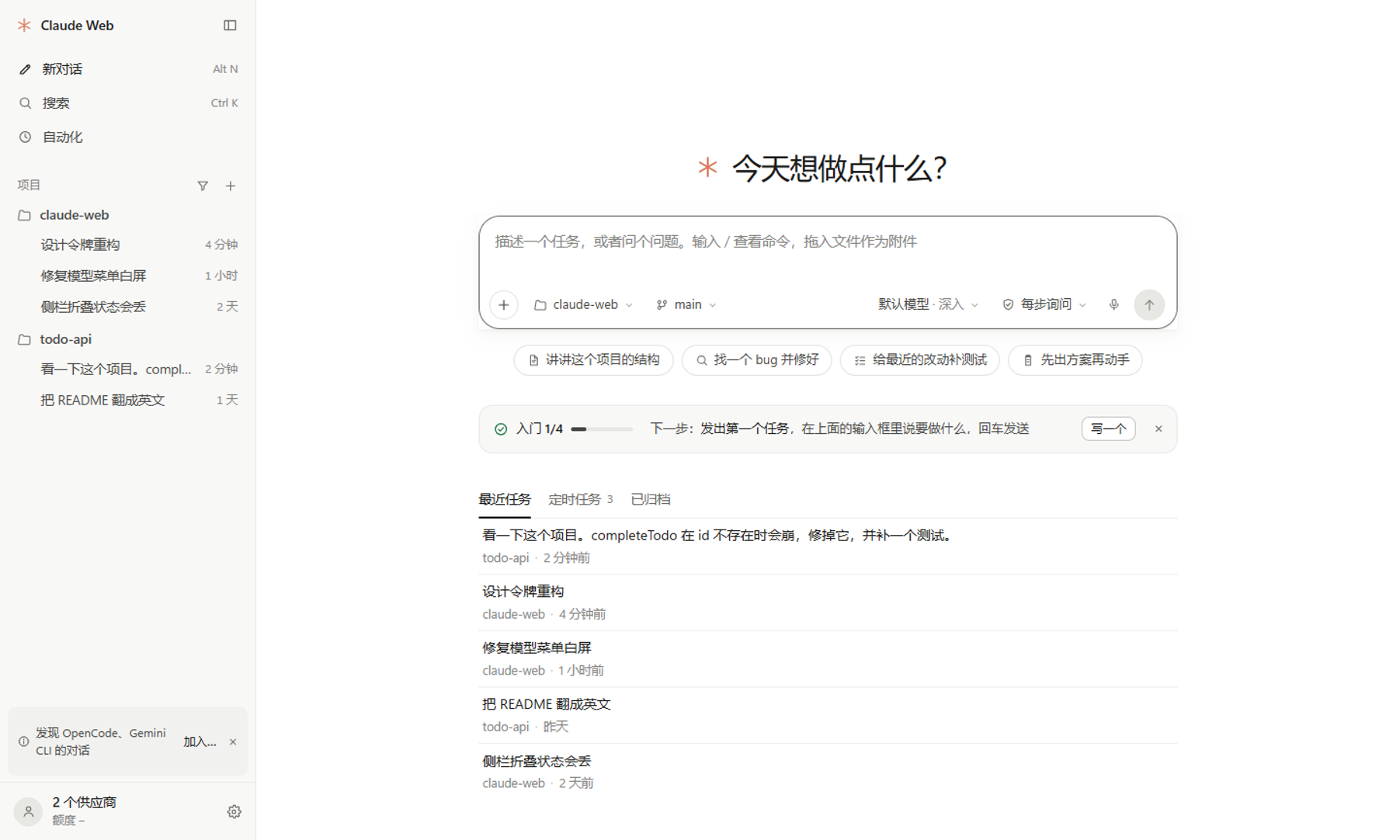
- 首页输入框左下的 项目 里选你的项目文件夹(最近用过的列在最上,「打开文件夹…」选别的)。侧栏按项目归类对话;「项目」标题行的 + 也能加项目。
- 在输入框里描述任务,Enter 发送,Shift+Enter 换行。之后侧栏 新对话(Ctrl+N,网页版 Alt+N)回到这里。
- 输入框是一行:
- +:添加文件、文件夹、图片(也可以直接拖进来或粘贴截图),引用另一个对话,设定一个目标,以及浏览器 / 操控电脑等能力开关;
- 项目 · 分支(只在新对话里):切项目、切本地分支,或让它在独立副本(git worktree)里做;
- 模型:芯片上是「模型 · 智能程度」(如
Sonnet 5 · 深入),菜单顶上调智能程度(快 / 均衡 / 深入 / 更深 / 极限),下面是全部供应商的模型; - 权限(见下一步);右下角的小环是上下文占用,悬停看本对话的用量。
- 输入
/会弹出命令列表(/compact、/model、自定义 skill …),Tab 补全。
回复在进行时逐步展开每个工具调用(读文件、改代码、跑命令);这一轮做完就折成一行摘要,点开是完整的时间线,改动在末尾的「改动了 N 个文件」卡片里,点文件就在右侧审阅。运行中可以随时 Esc 中断,或者继续输入插话,它会在下一步看到。
3. 权限审批与权限模式
Claude 要执行命令或改文件时,输入框上方会停一张卡片(消息流里那一步显示「等你确认」):允许一次(输入框空着时按 Enter)、拒绝(在输入框里写原因再按 Enter,它会换个做法),或者总是允许这一类操作。卡片刚出现的一瞬间按下的 Enter 不算数,免得误批。计划卡要点按钮或 Ctrl+Enter。
输入框右下的权限决定多久问你一次(设置 → 通用 → 默认权限 设新对话的默认值):
| 模式 | 说明 |
|---|---|
| 每步询问 | 改文件、运行命令之前都先问你(推荐) |
| 自动改文件 | 直接改文件;运行命令之前问你 |
| 只做计划 | 先读代码、写方案,你点头后才动手 |
| 自动判断 | Claude 自己判断哪些操作需要问你 |
| 只做已允许的 | 不弹确认;没事先允许的操作一律跳过 |
| 完全放开 | 什么都不问直接执行,只在可以随便弄坏的环境里用 |
4. 审阅改动、Git、文件:右侧面板
对话顶上一行是标题、项目、分支,右边是 +N −M(这个对话改了多少行,点它打开审阅)、终端、右侧面板(Ctrl+J)和 ···。右侧面板有四个固定标签:
- 审阅:未提交的改动 / 已暂存 / 本次对话改动 / 最近某次提交,逐文件看 diff,暂存、还原、写提交说明并提交;··· 里的 Git 是分支、拉取推送、历史、stash、worktree,报错时给出一键修复;
- 文件:项目文件树(右键新建 / 重命名 / 移到回收站)和全项目搜索替换(正则、大小写、全词、包含 / 排除),本对话生成的文件列在最上;
- 终端:隐藏面板时终端照常在后台运行;
- 任务:这个对话的后台任务、计划清单和子代理。
右侧面板的 + 里还有目标、编排、用量、详情和 Issue 与 PR(GitHub / GitLab 看板,需要本机 gh auth login 或 glab auth login,能直接检出 PR 开一个审查对话)。对话头的 ··· 列出所有视图,命令面板(Ctrl+K)也能搜到。
5. 分屏工作台
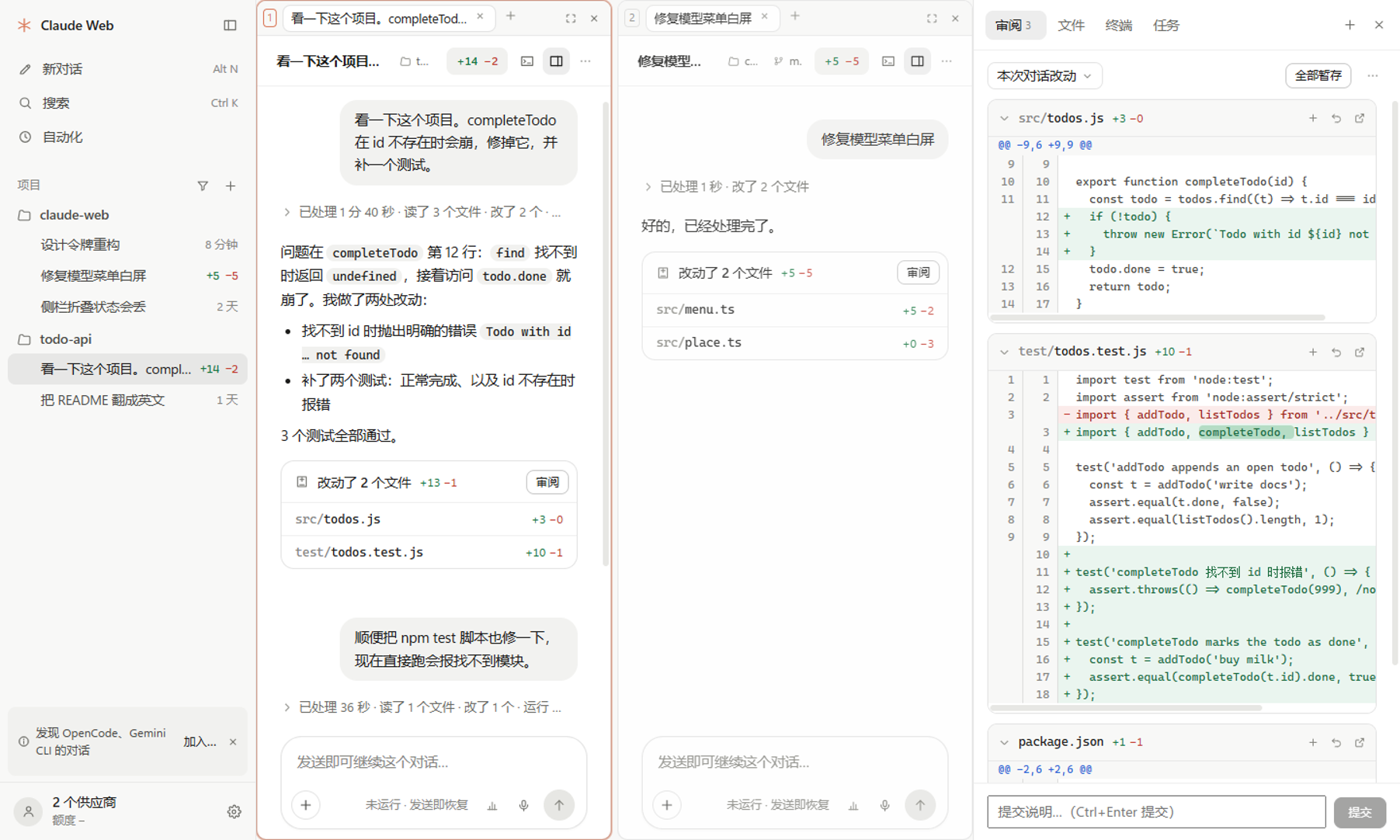
默认界面只有侧栏 · 对话 · 右侧面板,分屏、标签页、分组这些工作台工具用到时才出现:
- Ctrl+D 向右分屏,Ctrl+Shift+D 向下分屏,最多 6 个分屏;分屏后每个分屏顶上出现标签条,关到只剩一个又收起来;
- 从左侧栏把对话拖到分屏边缘,就在那一侧打开;
- 点对话里的文件路径会在编辑器标签里打开(Monaco,自动保存,Ctrl+S 手动保存);
- Ctrl+T 新建分组,一个分组就是一套独立的分屏布局,适合按任务分开;
- Ctrl+Shift+Enter 把当前分屏放大,再按一次还原;
- 想让标签条、分组栏和右侧的面板图标栏一直显示:设置 → 通用 → 显示工作台工具。
6. 接入第三方 API / 中转
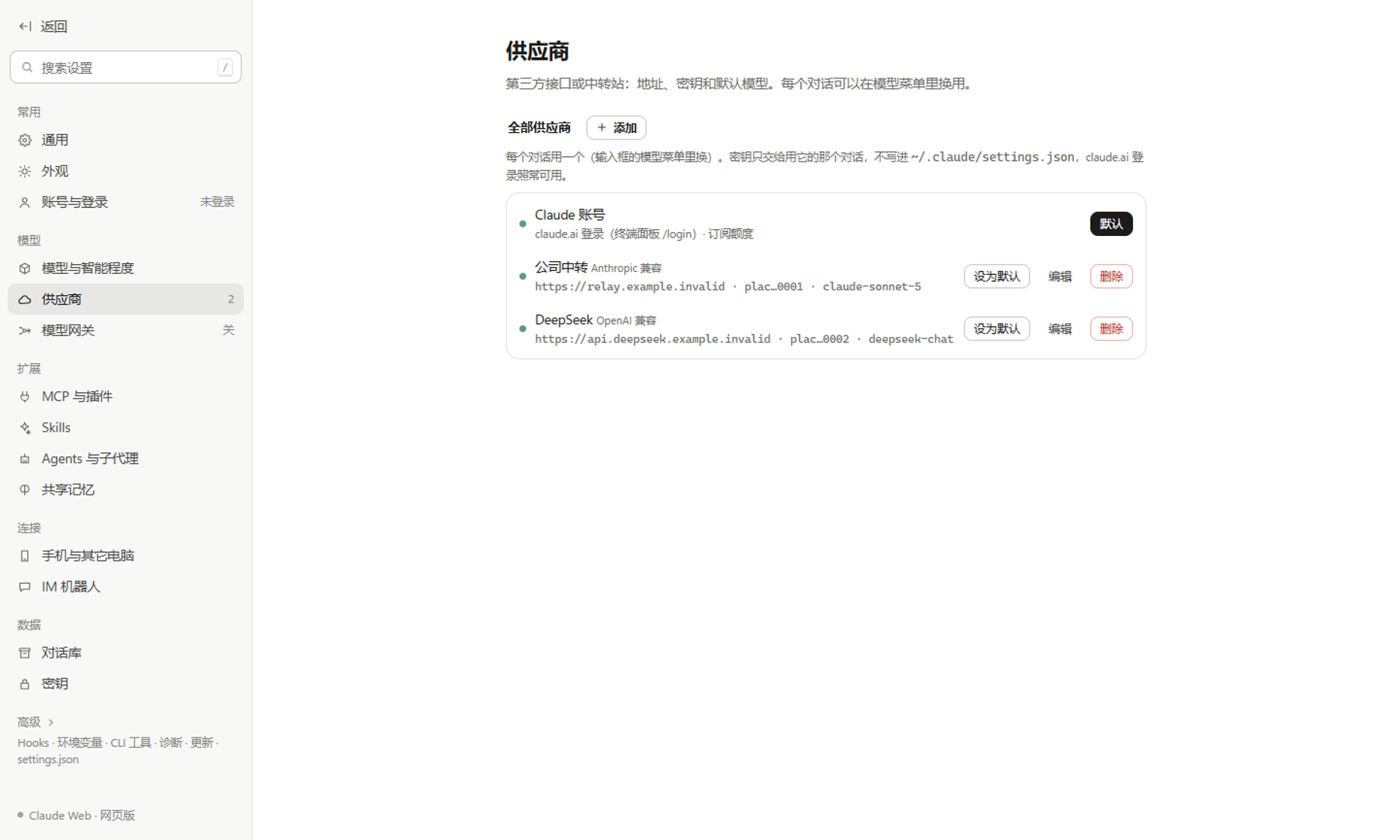
- 打开 设置(Ctrl+,)→ 供应商 → + 添加;
- 选类型(Anthropic 兼容 / OpenAI / Gemini …),填 Base URL 和 API Key,可选指定模型;
- 点 测试连接:会先拉模型列表,再真实跑一轮对话。如果中转只放行官方 Claude Code 客户端,它会自动让这个供应商改用官方 Claude Code 运行;
- 回到输入框,点模型芯片,在菜单里选这个供应商的某个模型(芯片显示为
供应商 / 模型)。对话进行中也可以切,历史保留。
密钥只注入到该对话自己的进程,不会写进 ~/.claude/settings.json;本地保存时加密(Windows 用 DPAPI,macOS 用钥匙串)。
多个中转 / 账号一起用:模型芯片是一个统一菜单,所有供应商的所有模型摊平成 供应商 / 模型 一列(官方账号的模型直接显示名字,如 Fable 5.1),选一项就同时切换供应商和模型:
- 顶部是智能程度和(支持的模型上)深度编排开关;搜索框按供应商名或模型名过滤,↑ ↓ 选择、Enter 确认、Esc 关闭;
- 行尾的星标收藏,收藏的模型置顶;最近用过的 5 个单独一节;
- 每个供应商一节,节头显示模型数和上次拉取时间,拉取失败时显示错误;其它 agent(Codex、Gemini …)也各是一节;
- 底部「刷新全部模型」对每个供应商请求一次
/v1/models(只列模型,不跑对话、不花 token),启动后也会在后台刷新超过 24 小时的列表;「管理模型与供应商…」打开 设置 → 模型与智能程度; - 菜单只列当前 agent 能用的供应商:Claude Code 全部类型都行,Codex 和其它 ACP agent 用 OpenAI 兼容 / 模型网关,Gemini CLI 用 Gemini / 模型网关;
- 对话里选同一供应商的模型直接切模型;选别的供应商会无感重启对话进程(历史保留)并直接用选中的模型;选另一个 agent 的模型就是把对话交给它继续。其它机器上的对话只能换模型。
设置 → 模型与智能程度 有两种视图:「按模型」是一张表,每个模型一行,列出提供它的供应商(点供应商芯片可把它设为该供应商的默认模型)、收藏星标和显示开关;「按供应商」是分组视图。顶部是每个供应商的拉取状态和单独刷新按钮。
7. 同时管理多个对话
侧栏最上面的 需要你 列出所有在等你确认权限、回答问题或审批编排的对话,点一下就过去;每一行对话的末尾是它的状态(待确认 / 运行中 / 出错 / 改了多少行)。
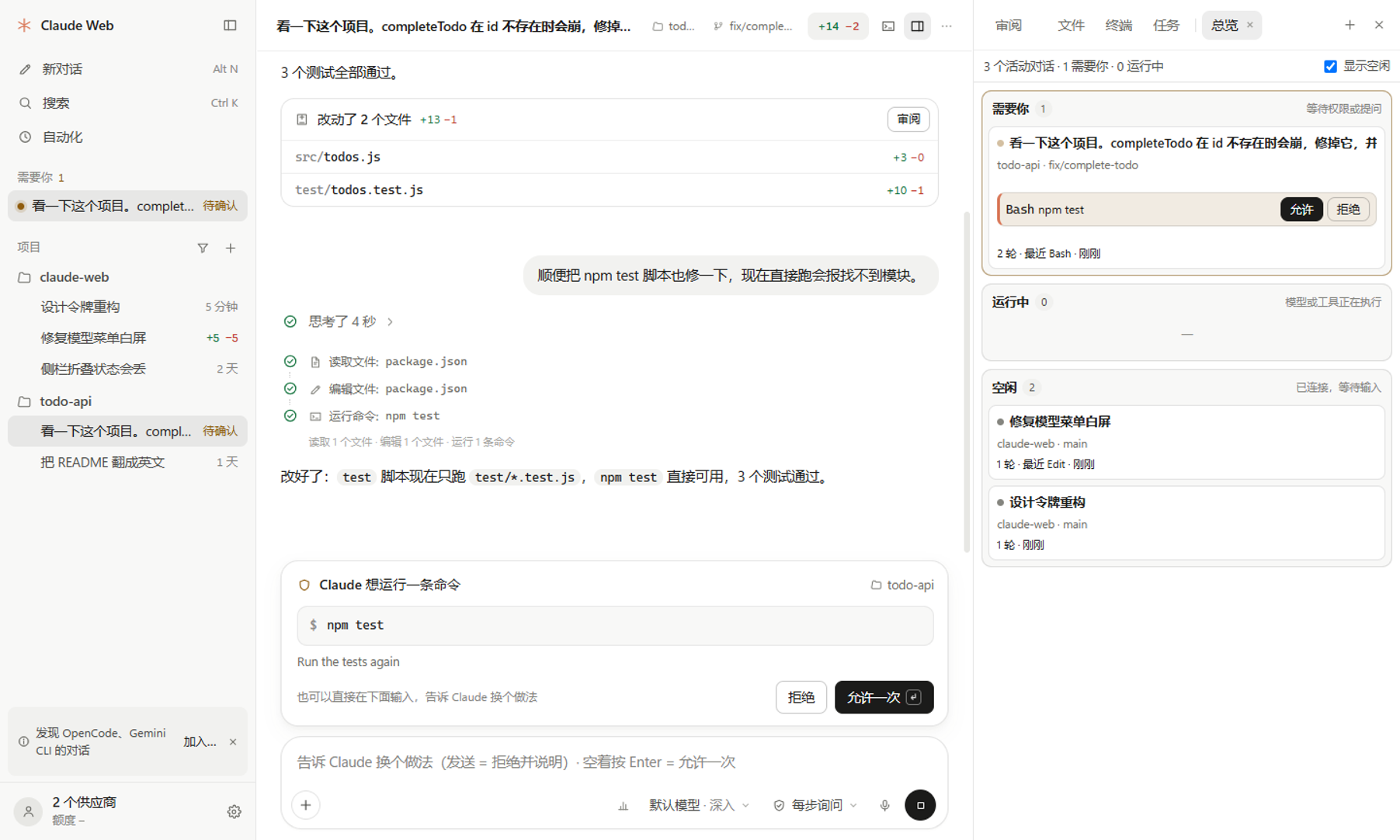
Ctrl+Shift+M(或命令面板里的「总览」)在右侧面板打开总览:所有打开的对话按 需要你 / 运行中 / 出错 / 空闲 分列,权限请求可以直接在卡片上批准,点卡片跳到对应对话。
桌面版在窗口不在前台时,对话完成或需要审批会弹系统通知,任务栏 / Dock 图标显示待处理数量。
8. 用手机访问
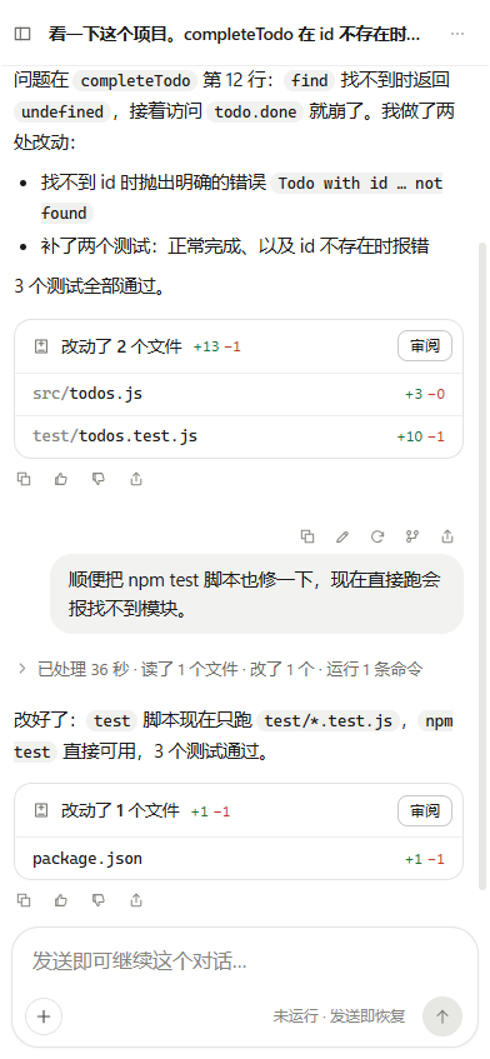
- 电脑上打开 设置 → 手机与其它电脑,打开「局域网 / 手机访问」(默认端口 3091);
- 点 生成配对码,会显示一个 6 位码和二维码(10 分钟内有效);
- 手机连同一个 Wi-Fi,扫码打开页面,输入配对码;
- 配对后这台手机就记住了,可以添加到主屏幕当 App 用。已配对设备可以在同一页改名或吊销。
手机上侧栏是左边的抽屉(☰),右侧面板(审阅、终端、任务…)是从底部拉起的抽屉,从对话头的 ··· 打开。
不在同一个网络时,可以用 SSH 隧道连到另一台机器上的 Claude Web(同一页的「更多选项」),或者配置 Telegram / 飞书等机器人(设置 → IM 机器人),在聊天软件里收通知、审批、发指令。
9. 其它 CLI Agent(Codex / Gemini …)
设置 → Agents 与子代理 → 其它 Agent 里能看到 Codex、Gemini、Qwen、Kimi 等是否已安装和登录,一键打开终端完成安装 / 登录。之后在模型菜单里选它们的模型即可(每个 agent 一节),对话、工具卡片、权限审批都和 Claude 一样。对话进行中也能把它交接给另一个 agent(对话头 ··· →「交给其它 Agent 继续」),已完成的内容会整理成摘要带过去。
10. 本机其它 agent 的对话
如果你在这台电脑上也用过 Codex、OpenCode 等 CLI(或它们的桌面版 / 插件),Claude Web 可以把它们自己的对话记录也放进侧栏,和 Claude 的对话一起浏览、搜索、续聊。
加入是可选的。 启动时只做轻量检测(是否安装、数据目录是否存在),不会启动任何进程,也不会读你的记录。检测到后侧栏底部会出一行「把 Codex 里的对话也列在这里?」(首页的入门清单做完或关掉之后才出现,最多等 3 天):
- 点列出来:才开始读取这个 agent 的对话列表、建立全文索引;
- 点 ×(以后再说):不再提示;
- 随时可以在 设置 → 对话库 里加入或移出。移出只是不在这里显示,不会删除 agent 自己的任何记录。
加入之后能做的事:
| 操作 | 说明 |
|---|---|
| 浏览 / 续聊 | 点开就能看到完整历史和工具卡片;直接发消息就是在原来的对话里继续,新的一轮也写回 agent 自己的记录,回到命令行里照样能接着用 |
| 搜索 | Ctrl+K 全文搜索所有来源(中文也可以);agent:codex 只搜某个 agent,in:<目录片段> 按工作目录过滤 |
| 筛选 | 「项目」标题行的漏斗:按来源、机器筛选,显示已归档,选择多个 |
| 重命名 / 归档 / 删除 / 分叉 | 右键对话(或悬停时行尾的 ···)。只提供 agent 官方接口支持的操作:Codex 全都支持;OpenCode 只能删除;其它 agent 只读 |
| 子任务 | 子代理、分叉出来的对话折叠在父对话下面(行首的展开箭头) |
| 引用 / 交给其它 agent | 右键「引用到输入框」把另一个对话的内容带进当前对话;「交给其它 Agent 继续」用另一个 agent 接着做 |
删除之前会先备份:完整历史导出到 ~/.claude-web/library-trash/<对话 id>.json,备份写成功才会真正删除,备份保留 30 天。删除有二次确认;批量操作默认是归档而不是删除。
对话 id 的规则:Claude 的对话保持原 UUID,其它来源是 <agent>-<原生 id>,例如 codex-01a0…、opencode-ses_…。
11. 模型网关(多账号故障转移 / 协议转换)
本机的一个 HTTP 网关:对 agent 同时提供 Anthropic、OpenAI(Chat Completions 与 Codex 用的 Responses)和 Gemini 三种接口,后面接你在「供应商」里配置的几个供应商。用途:
- 多账号自动切换:同一个中转的主号、备用号放进一个组,主号限流(429)、额度用尽、报 5xx 或连不上时自动换下一个;限流的号按
retry-after冷却到重置时间,没有提示就从 60 秒开始翻倍(最长 30 分钟);密钥失效(401/403)的号停用,修好后点「恢复」。 - 协议转换:让 Codex 用 Claude、让 Claude Code 用 OpenAI 兼容的模型等。支持的方向:Anthropic 入 → OpenAI / Gemini 出,OpenAI 入 → Anthropic / Gemini 出,Codex(Responses)入 → Anthropic 出,Gemini 入 → Anthropic 出;同协议则原样透传(中转的客户端指纹检查照样通过)。
使用步骤:
- 设置 → 模型网关,勾选「启用本机模型网关」(首次启用会生成网关密钥)。
- 「新建组」,从下拉里把供应商按优先级加进去(可拖动排序);可选「按顺序故障转移」或「加权轮询」,可为每个成员固定模型,或写模型映射(如
claude-*haiku*→gpt-4.1-mini)。点「测试」会发一条最小请求并显示实际走了哪个成员。 - 设置 → 供应商 新建一个,类型选「模型网关」并选组。之后新对话(Claude、Codex、Gemini 等都可以)在模型菜单里选它的模型即可,地址和密钥在开对话时自动注入。
说明:
- 网关只接受本机回环连接,局域网 / 手机监听器上访问一律 404;密钥只在「复制」时取出,不出现在日志里。
- 流式回复一旦开始向 agent 输出就不会再切换成员(半路出错如实报错)。
- Codex、Gemini CLI 即使登录了自己的账号,用网关开的对话也会强制走网关(不改它们自己的配置文件);Qwen Code 等其它 ACP agent 只注入环境变量,在 OAuth 登录状态下可能仍走自己的账号。
- 「测试」按钮发的请求不带 Claude Code 指纹:只认官方客户端的中转可能拒绝测试,但真实的对话能通过。
- 重新生成网关密钥后,运行中的对话需要重开。
- 每次请求在账本里记一行(侧栏底部账户行 → 用量与账本 → 账本,「来源」选「网关」可单独看),包括实际成员、切换次数、首字节延迟和 token。
- 网关不转发任何订阅登录(claude.ai / ChatGPT / Google 账号),只用你自己配置的 API 供应商。
- 暂不支持系统代理(
HTTPS_PROXY):需要代理才能访问的上游请改用中转地址。
12. 其它 agent 的配置(MCP / 说明文件 / 模型)
设置 → Agents 与子代理 → 其它 Agent,在 Codex、Gemini、Qwen、OpenCode 的卡片上点配置中心:
| 区块 | 能做什么 |
|---|---|
| 说明文件 | 全局与当前工作区的 AGENTS.md / GEMINI.md / QWEN.md 以及配置文件本身,点「打开」在编辑器标签里改;不存在的一键创建 |
| MCP 服务器 | 列出、添加(可从常用目录填入)、删除。Codex / Gemini / Qwen 走它们自己的 mcp add / remove 命令(用户级),OpenCode 没有非交互命令,直接改 opencode.json 的 mcp 键 |
| 同步到多个 agent | 来源选 Claude Code 里已配置的 MCP 服务器或常用目录里的条目,勾选要同步到的 agent,逐个报告成功 / 失败原因;同名默认不覆盖,勾「覆盖同名」才替换 |
| 设置 | 只开放实测存在的键:Codex 的模型 / 推理强度 / 审批策略 / 沙箱,Gemini 的模型 / 默认审批模式,Qwen 与 OpenCode 的模型。改完立即写入,只改这一个键,注释和其它内容保持原样 |
| 备份 | 每次写入前都会把原文件备份到 ~/.claude-web/config-backups/<agent>/,这里可以一键恢复 |
列表里 env / header 的值一律显示为 ••••••;从 Claude 同步时,密钥由服务端直接读原配置写过去,不经过浏览器。Codex 只支持 stdio 与 HTTP(不支持 SSE),自定义 header 会在 codex mcp add 之后写进 [mcp_servers.<名字>.http_headers]。
13. 其它机器上的对话
家里、办公室、服务器上各跑着一个 Claude Web 时,可以在任意一台的侧栏里看到所有机器的对话(带机器名),直接打开、续聊、审批权限、中断;也可以把另一台机器上的对话「交给本机 agent 继续」。
加入一台机器(设置 → 手机与其它电脑 → 其它机器 → 加入一台机器),两种方式:
- 地址 + 配对码(同一局域网或任何能直连的地址):在那台机器上打开「局域网 / 手机访问」并点「生成配对码」,然后在这台填它显示的地址(如
http://192.168.1.20:3091)和 6 位码。这台机器会代为配对,拿到一个设备令牌(加密保存,界面上不显示)。 - SSH 主机:先在同一页「更多选项」里的 SSH 隧道添加主机并填好远端令牌,然后在「其它机器」里选它。连接走 SSH 隧道,隧道断了会自动重开。
加入之后:
| 在哪 | 看到什么 |
|---|---|
| 侧栏 | 其它机器的对话在「其它电脑」一节里按机器分组;漏斗菜单里多一项按机器筛选(「所有机器 / 本机 / 办公室台式机 …」) |
| 对话 | 打开、发消息、审批、中断、改名、归档、删除都在那台机器上执行;··· 里只有「生成的文件」这一个视图,文件 / Git / 搜索请在那台机器上看 |
| 对话菜单 | 「交给本机 agent 继续」:读那台机器上的完整历史,在本机新建一个对话并带上交接说明(问你本机的工作目录,因为那台机器的路径在这里多半不存在);原对话不变 |
| 总览(Mission Control) | 「其它机器上运行中」一栏,点开就能接管 |
| 离线 | 那台机器关机 / 断网时,它的对话显示上次的列表并置灰(只读),本机的列表不受影响;恢复后自动重连 |
在「其它机器」列表里可以看状态(在线 / 离线 / 令牌失效)、延迟、对话数,改名、停用、移除。那台机器在「已配对设备」里吊销了本机后,这里会显示「令牌失效」,点「重新配对」填一个新配对码即可,对话 id 不变。
说明:连接是本机主动发起的;本机对外只多了一处:/api/health 会多返回一个服务器 id 的哈希(用来识别「加的是不是自己」),不含令牌或对话内容。两台机器可以互相加入,但不做多跳(A 看不到 B 加入的 C)。附件(文件 / 文件夹)存在本机,发给另一台机器上的对话时对方读不到,请直接粘贴内容。
14. 自动化:定时任务、目标、多 agent 编排
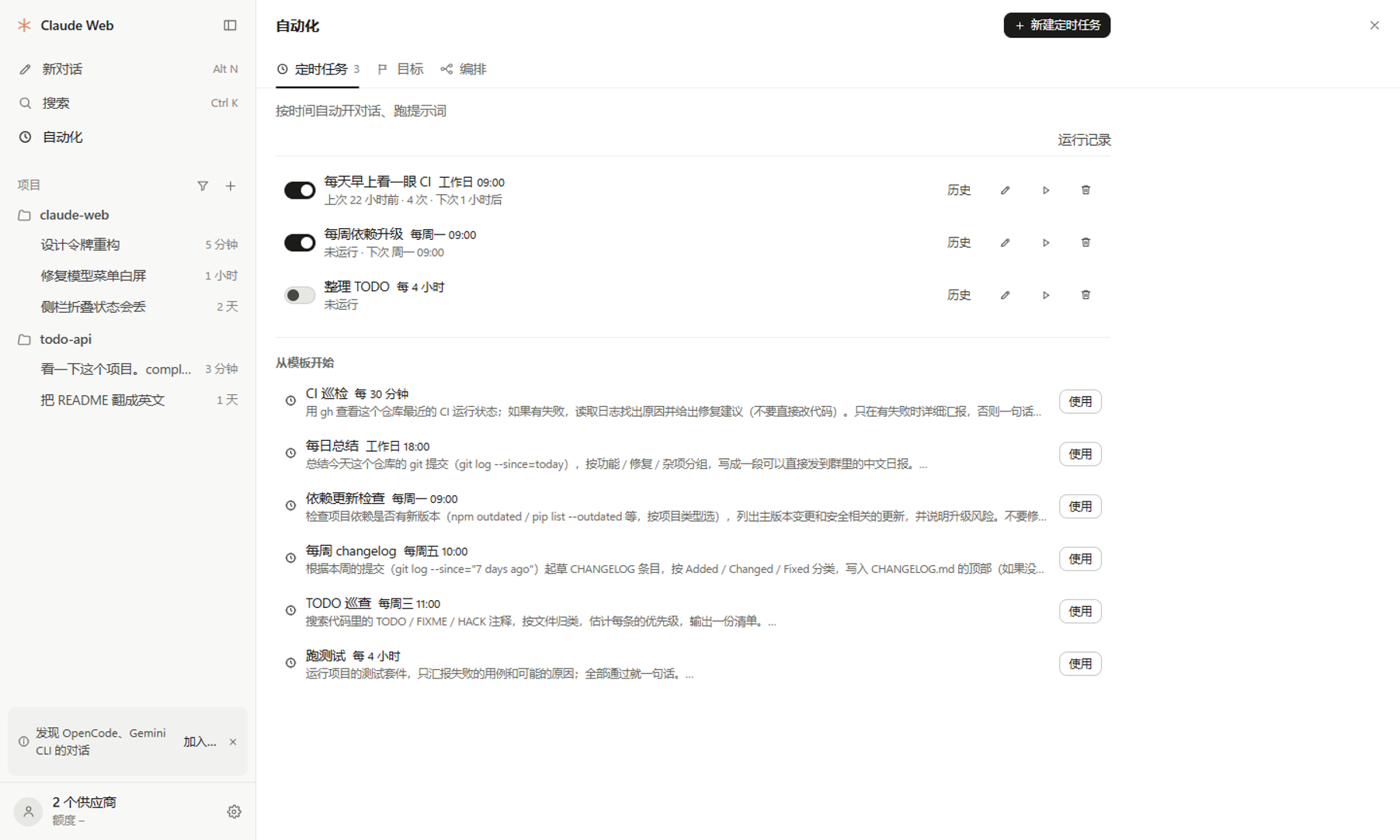
侧栏的 自动化 打开一页(盖在对话上,点侧栏里的对话或按 Esc 回去):
- 定时任务:按 cron 或间隔自动开对话、发提示词(「工作日 09:00」这样显示);右上角「新建定时任务」,或从下面的模板开始;「运行记录」看每次的结果和它的对话;
- 目标:给一句话目标,让它一轮接一轮做下去,直到完成或卡住(输入框里
/goal <目标>也行);对话头下面会出现「目标:… · 第 N 轮」细条; - 编排:见下。
多 agent 编排:把一件事拆成几步,每一步交给你选的 agent(Claude / Codex / Gemini / OpenCode / 任意 ACP agent),没有依赖关系的步骤并行跑,关键节点停下来等你审批。在自动化页的 编排 标签里(也可以从右侧面板的 + 打开,或命令面板里的「新建编排」「运行编排…」)。
- 建一个工作流:点 + 新建,或从模板开始(「计划 → 实现 → 审查」「三方比选」「修 bug + 测试」)。每个节点有三种:
- 任务:选 agent、权限、工作区(共享工作目录,或独立 git worktree,完成后自动合并回来),勾「一直做到完成」就按目标协议一轮轮推进直到 agent 报告完成;
- 比选:同一个提示词分给几个 agent,各自在自己的 worktree 里做,可以再指定一个「裁判」agent 先给推荐;
- 审批:停下来等你通过或驳回(可以写意见)。
选好依赖关系,上方的执行图会实时预览。提示词里可以用{{input}}(运行时填的输入)、{{nodes.<id>.output}}(上游节点的最后回复)、{{nodes.<id>.approval}}(审批意见),点提示词下方的变量就能插入。
- 运行:点 ▶,填这次的输入。每个任务节点都是一个普通对话,侧栏、总览(Mission Control)、权限审批里照常出现,随时可以点进去插话或中断。
- 等你的时候:审批和比选完成时,节点会变成黄色,侧栏的「需要你」、总览、桌面通知都会提醒;如果某个 IM 聊天绑定了这次运行里的某个对话,那个聊天也会收到提醒,审批可以直接点「通过 / 驳回」(其它聊天不会收到,也不能审批)。
- 比选:几个候选并排显示回复、改动统计和完整 diff,点「选它合并」后,先把胜者 worktree 里新的改动提交,再用
merge --no-ff合并到运行开始时的分支。编排不会毁掉你的东西:你手上有进行中的 merge / rebase、或者暂存区有改动时会直接拒绝;合并冲突只撤销它自己的这次合并;合并没成功时节点回到「等你选」,所有 worktree 和分支原样保留。合并成功后,只删除没有未提交改动的 worktree、以及没被人动过的落选分支,有改动的都保留并在节点上列出来。 - 失败 / 重启:失败的节点可以单独「重试」,被跳过的下游会一起重来;重试用新的 worktree(名字带
-attempt2等后缀),旧的都保留。服务重启时正在跑的运行会标记为「服务重启中断」,点「续跑」从没完成的节点接着做(已完成的输出保留)。删除运行记录时可以选择「同时清理 worktree 与分支」:只删干净、已合并的,其余列出来给你。
worktree 放在仓库外面的 ~/.claude-web/worktrees/<仓库名>-<hash>/(不会被你的测试、构建扫到,也不出现在 git status 里),分支名 cw/<运行 id>/<节点>-<agent>。同时运行的节点数在 设置 → 通用 → 更多选项 → 编排并发上限 里调(默认 3)。
快捷键
桌面版的 Ctrl 在 macOS 上是 ⌘。完整列表按 F1(网页版按 ?)查看。
| 操作 | 桌面版 | 网页版 |
|---|---|---|
| 新对话 | Ctrl+N | Alt+N |
| 命令面板 / 全文搜索 | Ctrl+K | Ctrl+K |
| 设置 | Ctrl+, | Ctrl+, |
| 发送 / 换行 | Enter / Shift+Enter | Enter / Shift+Enter |
| 中断当前轮 | Esc | Esc |
| 在对话中查找 | Ctrl+F | Ctrl+F |
| 侧栏 | Ctrl+B | Ctrl+B |
| 向右 / 向下分屏 | Ctrl+D / Ctrl+Shift+D | 同左 |
| 关闭标签 | Ctrl+W | Alt+W |
| 新分组 | Ctrl+T | Alt+T |
| 切换分组 | Ctrl+Tab | Alt+PageDown |
| 放大 / 还原分屏 | Ctrl+Shift+Enter | 同左 |
| 终端 | Ctrl+` | Ctrl+` |
| 右侧面板 | Ctrl+J | Ctrl+J |
| 对话 / 步骤视图 | Alt+J | Alt+J |
| 总览(Mission Control) | Ctrl+Shift+M | Ctrl+Shift+M |
数据存在哪里
| 位置 | 内容 |
|---|---|
~/.claude/ |
Claude Code 自己的数据:登录状态、设置、对话记录(与命令行共用) |
~/.claude-web/ |
本应用的数据:项目列表、置顶 / 归档、供应商(密钥加密)、草稿、定时任务、用量账本、附件、共享记忆库、对话库索引(library.db)与删除备份(library-trash/)、编排工作流(meta.json)、运行记录(orchestra/)与 worktree(worktrees/)、其它 agent 配置文件的备份(config-backups/)、模型网关与其它机器的设置(meta.json,密钥加密) |
| 桌面版日志 | Windows:%APPDATA%\claude-web\;macOS:~/Library/Application Support/claude-web/(server.log、main.log) |
设置 → 高级 → 诊断 可以一键打包日志和脱敏后的配置,方便排查问题。
常见问题
macOS 提示「已损坏,无法打开」
没有 Apple 签名导致的,执行 xattr -cr "/Applications/Claude Web.app" 后再打开。
提示未登录 / 发消息没反应
首页顶上的提示里点 在终端登录(或按 Ctrl+</kbd> 打开终端,输入 /login`);设置 → 账号与登录 能看到登录状态,「更多选项」里是运行内核的版本和 doctor,看具体报错。
中转报「客户端版本过低」或「请求可能被第三方中转改写」
在 设置 → 供应商 里对这个供应商点「测试连接」,它会自动改用官方 Claude Code 运行。版本过低时更新到最新版本的 Claude Web 即可(内置的 Claude Code 跟着版本升级)。
macOS 上找不到 git / gh / codex 等命令
应用启动时会读取登录 shell(zsh / bash)的 PATH。如果命令装在不常见的位置,把它加进 ~/.zshrc 的 PATH,然后重启应用。
窗口黑屏 / 闪烁
显卡驱动问题。设置 → 通用 → 更多选项 → 软件渲染 打开后重启;连续崩溃两次时应用也会自动切换。
自动更新
Windows 版会到本仓库的 GitHub Releases 检查新版本(设置 → 高级 → 更新)。macOS 版没有 Apple 签名,系统不允许应用内更新,请到 Releases 下载新的 dmg 覆盖安装。自己从源码打的包,git pull 之后重新 npm install && npm run build:desktop 覆盖安装即可。数据都不会丢。
工作原理
- 一个 Node 进程(
server/)用 Claude Agent SDK 驱动本机的 Claude Code,通过一条 WebSocket 把所有消息推给 React 前端(web/);桌面版(desktop/)只是 Electron 外壳,里面跑的是同一个 server 和网页。 - 运行内核默认用 npm 包 claude-code-best(ccb,Claude Code 的社区构建,额外支持 OpenAI / Gemini / Grok 接口);找不到时自动退回 Agent SDK 自带的官方 Claude Code。只放行官方客户端的中转会被自动识别,对应的供应商改用官方 Claude Code 运行。
- Codex 走
codex app-server(JSON-RPC),Gemini / Qwen / Kimi 等走 ACP,它们的事件都被归一成同一种消息格式,所以界面、工具卡片、权限审批、账本对所有 agent 都一样。 - 对话记录仍然是各个 CLI 自己的(
~/.claude/projects、~/.codex/sessions…),命令行和 Claude Web 可以交替使用同一个对话。
更细的架构、协议和踩过的坑见 CLAUDE.md。
安全与隐私
- 服务默认只监听
127.0.0.1。局域网 / 手机访问要在设置里手动打开,而且每台设备都要用一次性配对码换取设备令牌,可以随时吊销。 - 供应商密钥、IM 机器人令牌、设备令牌都加密保存(Windows 用 DPAPI,macOS 用钥匙串),界面和日志里一律打码;密钥只注入到用它的那个对话的进程,不写进
~/.claude/settings.json等 CLI 自己的配置。 - 模型网关只接受本机回环连接。
- Claude Web 自己不收集、不上报任何数据。模型请求直接从你的机器发往你选的供应商;各个 CLI(Claude Code、Codex …)自身的遥测行为以它们的设置为准。
- 发现安全问题请用 GitHub 的 Security → Report a vulnerability 私下报告,不要公开开 issue。
从源码运行与开发
npm install
npm run dev              # 开发模式:server 热重载 + Vite(http://localhost:5173)
npm run typecheck        # server + web + desktop 类型检查
npm test                 # 单元测试
npm run build:all        # 构建 server / web / desktop
npm run e2e              # 端到端检查(临时目录,mock agent,不花 token)
npm run desktop          # 用源码启动桌面版
npm run build:desktop    # 打 Windows 安装包(在 Windows 上)
npm run build:desktop:mac  # 打 macOS 安装包(只能在 macOS 上)
每次推送,GitHub Actions 会在 Windows、macOS、Linux 上跑类型检查、单元测试、构建和端到端检查。推送 v* 标签(如 git tag v0.2.0 && git push origin v0.2.0)会构建 Windows、macOS arm64 与 x64 安装包,真实启动一次安装包做冒烟测试,然后发布到 Releases。
还有一个界面冒烟测试:npm run build:all && node scripts/ui-smoke.cjs。它用 Electron 在临时目录里把几乎所有入口点一遍,任何 console 错误都算失败。
架构、协议和踩过的坑见 CLAUDE.md(给用 AI agent 写代码的人:AGENTS.md 指向同一份说明)。
server/   Node 服务:会话驱动、对话库、供应商 / 模型网关、文件 / Git、远程、IM、编排…
web/      React 前端(Vite + zustand),对话渲染的核心是纯函数 reducer:web/src/model/conversation.ts
desktop/  Electron 外壳
scripts/  e2e、界面冒烟测试、截图、打包辅助
docs/     设计文档与实施计划(docs/superpowers/)、README 截图
参与贡献
欢迎提 issue 和 PR。提交前请跑一遍:
npm run typecheck && npm test && npm run e2e
- 改界面文案请先看
web/src/ui/terms.ts(术语表)和wording.test.ts(默认界面里不出现「档案 / 引擎 / 窗格」这类实现词); - 改对话渲染先跑
npm test -w web,conversation.test.ts会回放录下来的真实消息流; - 不要在测试、fixture 或文档里放真实密钥。
许可证与致谢
本项目的代码以 MIT 许可证 开源。
它依赖的一些组件有自己的许可条款,使用和再分发(尤其是打包后的安装包,里面包含它们)时请分别遵守:
- @anthropic-ai/claude-agent-sdk 及其自带的 Claude Code:Anthropic 的条款(见该包的 README);
- claude-code-best:以该项目的说明为准;
- 其余依赖(Electron、React、Monaco、node-pty、xterm.js …)是 MIT 等常见开源许可证。
感谢这些项目,以及 Codex、Gemini CLI、Qwen Code、OpenCode、Agent Client Protocol 等开放的 agent 生态。
Reviews (0)
Sign in to leave a review.
Leave a reviewNo results found