claude-usage-widget
Health Warn
- License — License: MIT
- Description — Repository has a description
- Active repo — Last push 0 days ago
- Low visibility — Only 8 GitHub stars
Code Pass
- Code scan — Scanned 7 files during light audit, no dangerous patterns found
Permissions Pass
- Permissions — No dangerous permissions requested
No AI report is available for this listing yet.
把 Claude Code 用量、方案額度與 session 狀態放上 iPhone 主畫面的 Scriptable 小工具
Claude 用量小工具(iPhone 主畫面 × Mac)
把 Mac 上 Claude Code(Claude Desktop 的 Code 分頁與終端機 CLI)的使用量、方案額度和 session 狀態,
顯示在 iPhone 主畫面的小工具上。資料由 Mac 產生,經 iCloud 雲碟送到手機,不經過任何第三方伺服器。
Mac(每 5 分鐘)                       iCloud 雲碟                    iPhone
~/.claude/projects 的使用紀錄  ─┐
Claude Desktop 的 session 狀態 ─┼─▶ claude-usage.json ─▶ Scriptable 小工具(6 頁 × 3 尺寸)
claude /usage 的方案額度       ─┤
心跳(每分鐘)                  ─┘
交給 Claude 自動設定(推薦)
在 Mac 打開 Claude Code(Claude Desktop 的 Code 分頁或終端機 claude),貼上這一句:
請幫我安裝 https://github.com/zeuikli/claude-usage-widget 這個 iPhone 小工具:照 repo 裡 CLAUDE.md 的步驟在這台 Mac 設定好、跑 doctor.sh 驗證,再帶我完成 iPhone 上的步驟。
Claude 會:檢查環境 → 問你兩個選項(插電時是否保持清醒、是否要心跳)→ 安裝 → 用 doctor.sh 驗證 →
告訴你 iPhone 上剩下的 4 步(安裝 Scriptable、加小工具、選腳本、填參數)。iPhone 的部分 Apple 不允許程式代勞,需要你自己點。
之後想改版面,也可以直接跟 Claude 說,例如「把小克改成藍色」「大尺寸用量頁加一張快取圖」——它會先用預覽器給你看,確認後再更新到手機。
手動安裝(不用 Claude 也可以)
- 下載:
git clone https://github.com/zeuikli/claude-usage-widget,或按 Code → Download ZIP 解壓縮。 - Mac:在資料夾裡依序執行
bash doctor.sh --pre、bash install.sh、bash doctor.sh --wait(全部[OK]就完成)。 - iPhone:安裝 Scriptable,加一個 Scriptable 小工具,Script 直接選想看的頁面(例如「Claude Token 用量・速度」),Parameter 不用填。
會看到什麼
小工具有九頁,在「編輯小工具」的 Script 清單直接選:「Claude Token 用量」是用量頁,其他頁是「Claude Token 用量・<頁名>」(Mac 會自動放好這 8 份頁面腳本,內容與主腳本相同,只是依名稱決定頁面)。也可以照舊用主腳本加 Parameter 填下表的參數,有填 Parameter 時以它為準。每頁都有小、中、大三種尺寸。不想要頁面腳本可在 LaunchAgent 加環境變數 USAGE_WIDGET_PAGE_SCRIPTS=0。
| 參數 | 頁面 | 內容 |
|---|---|---|
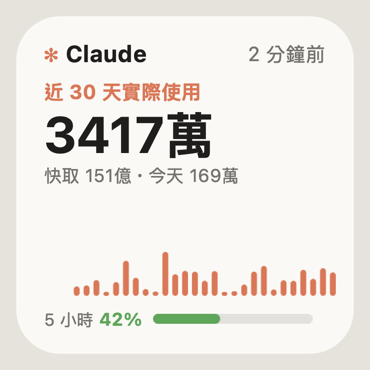
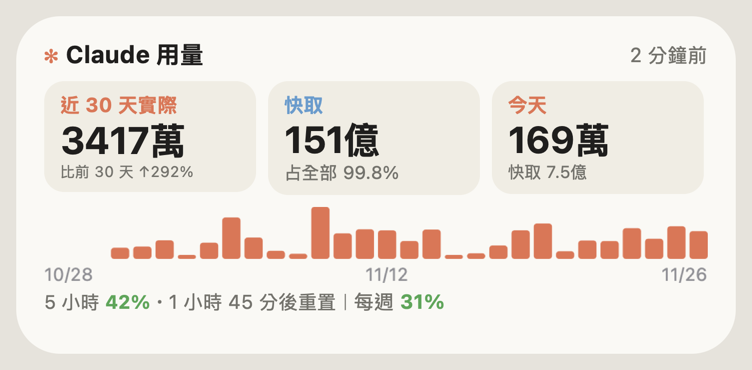
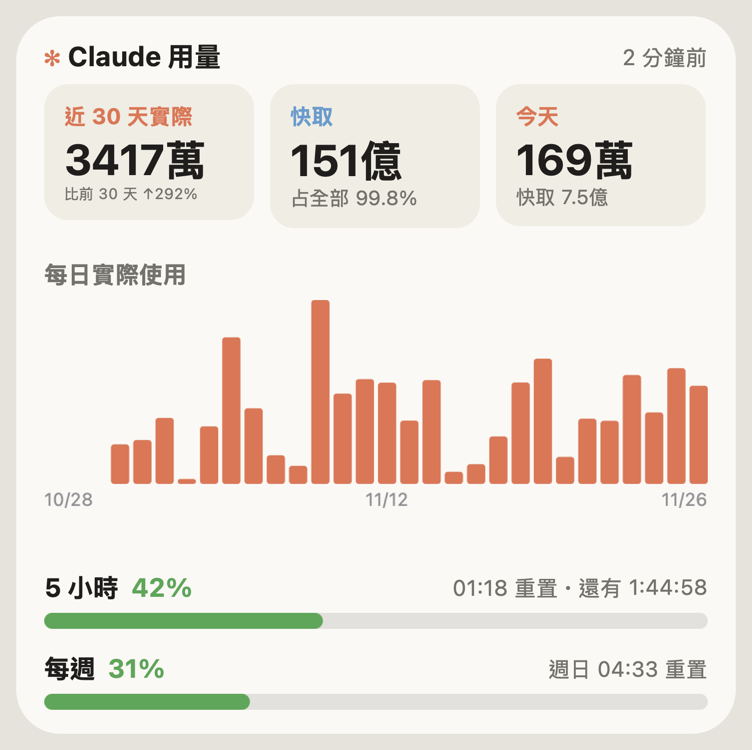
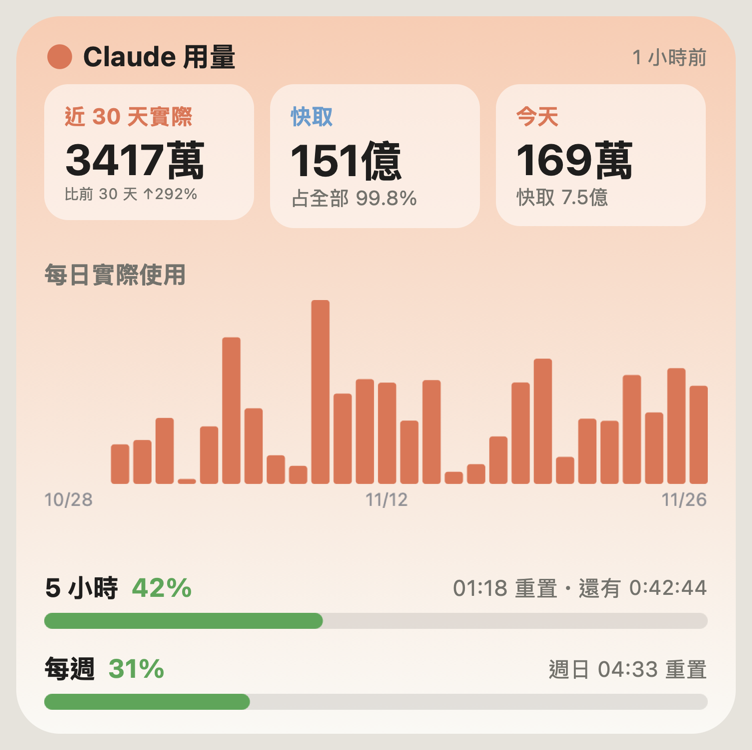
| (留空) | 用量 | 近 30 天實際使用、快取、今天、每日長條圖、5 小時與每週額度 |
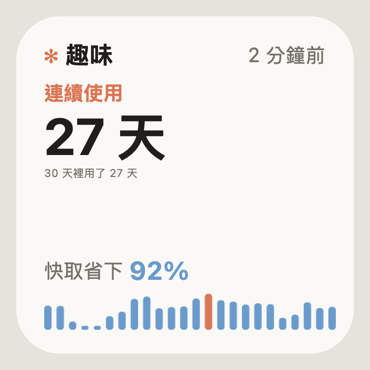
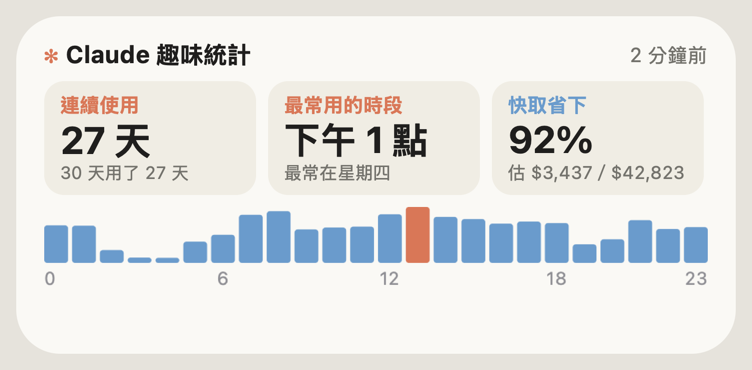
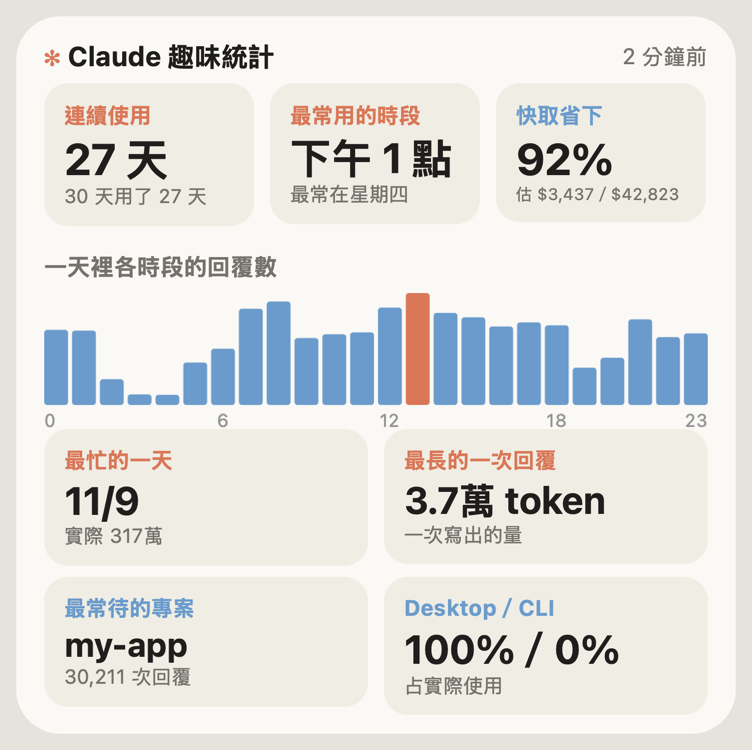
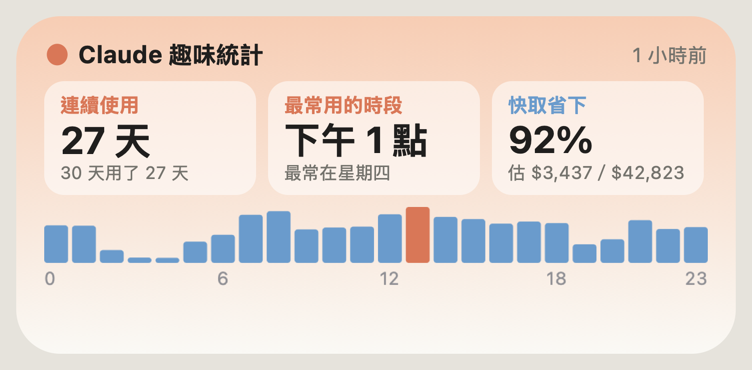
| 趣味 | 趣味統計 | 連續使用天數、最常用的時段、快取省下多少(依 API 定價估算)、最忙的一天 |
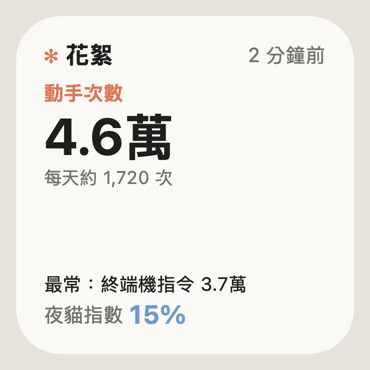
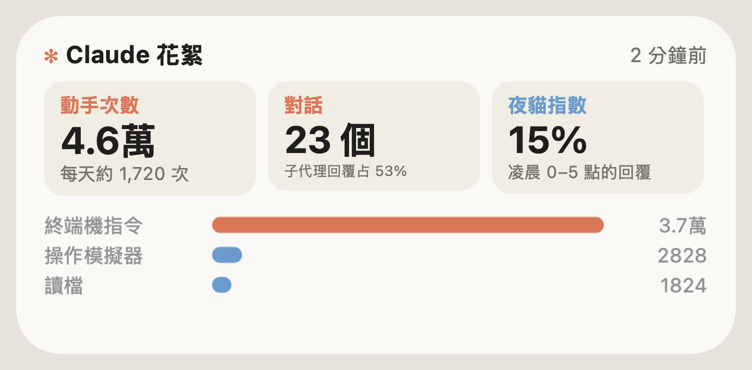
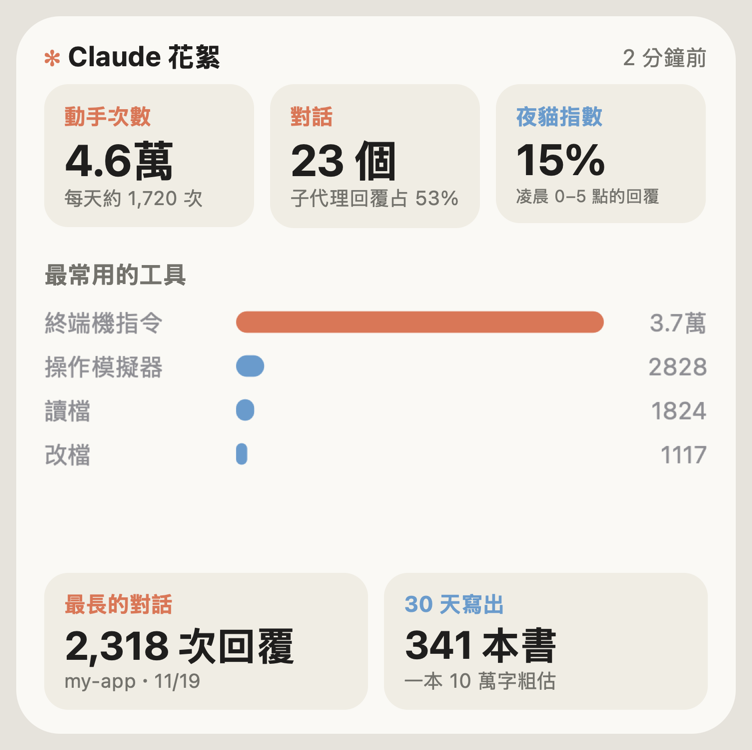
| 更多 | 花絮 | 工具呼叫次數與排行、對話數、夜貓指數、最長的對話、換算成幾本書 |
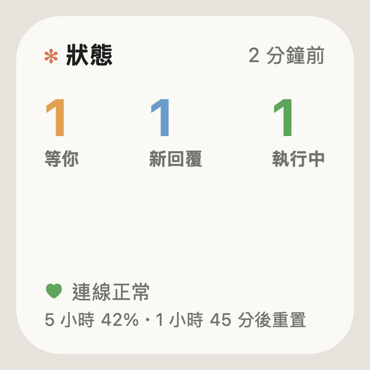
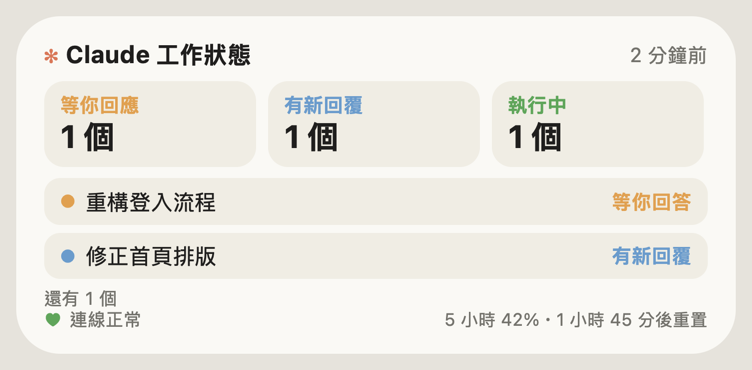
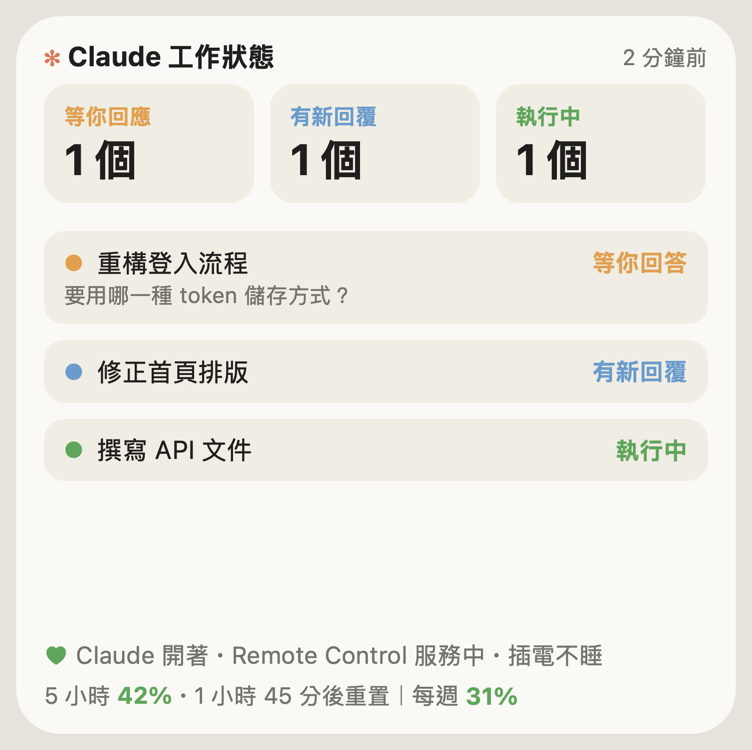
| 狀態 | 工作狀態 | 哪些 session 在執行、等你回答、有新回覆;心跳與額度 |
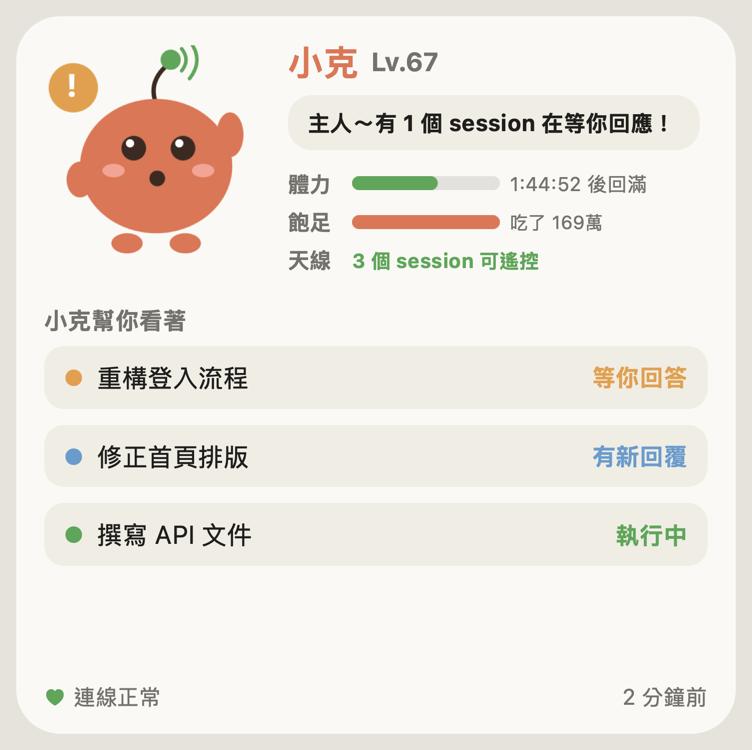
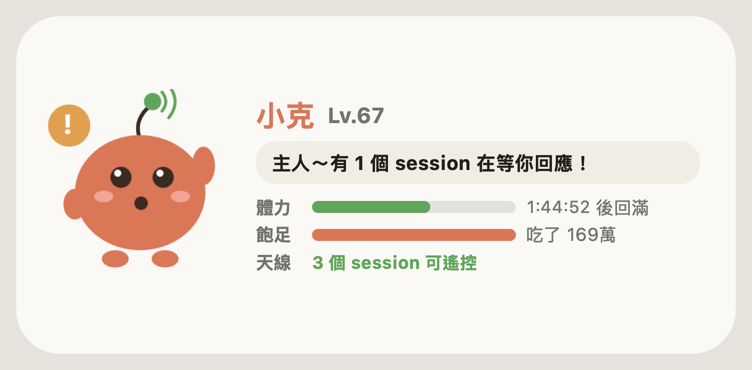
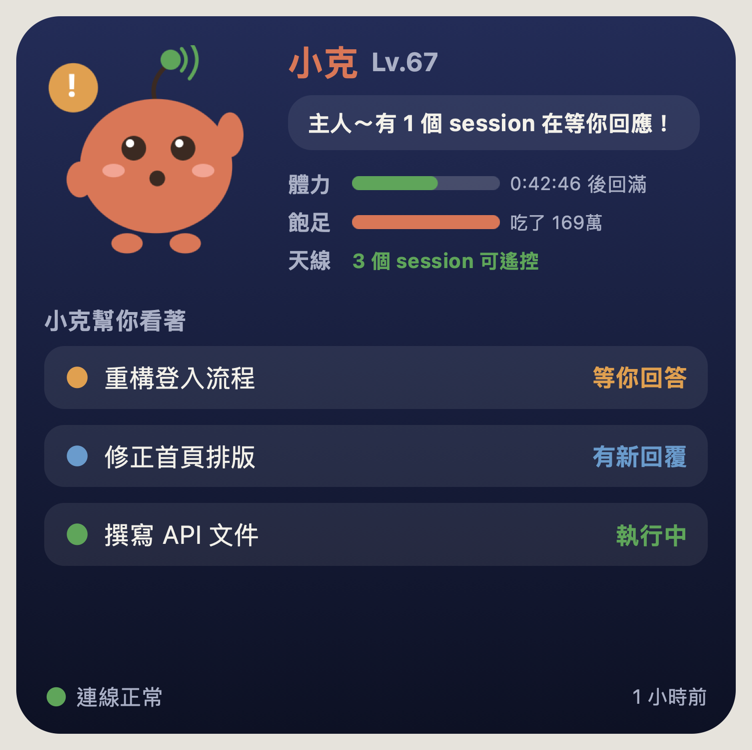
| 寵物 | 小克 | 一隻跟著 session 狀態換表情的小寵物;體力=5 小時額度、飽足=今天用量、天線=Remote Control |
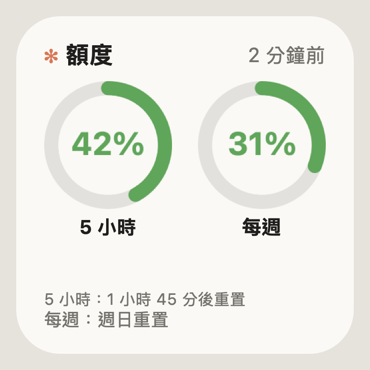
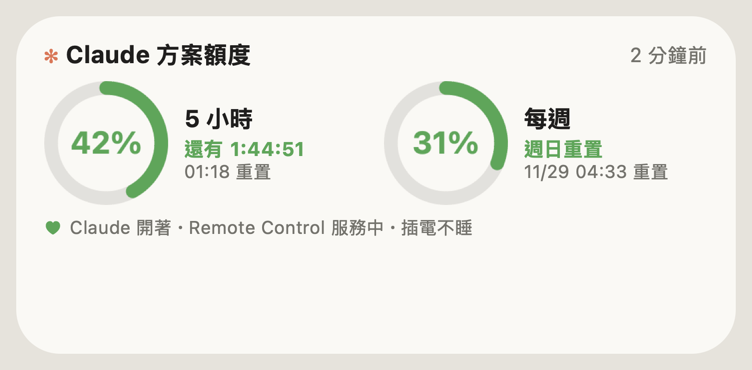
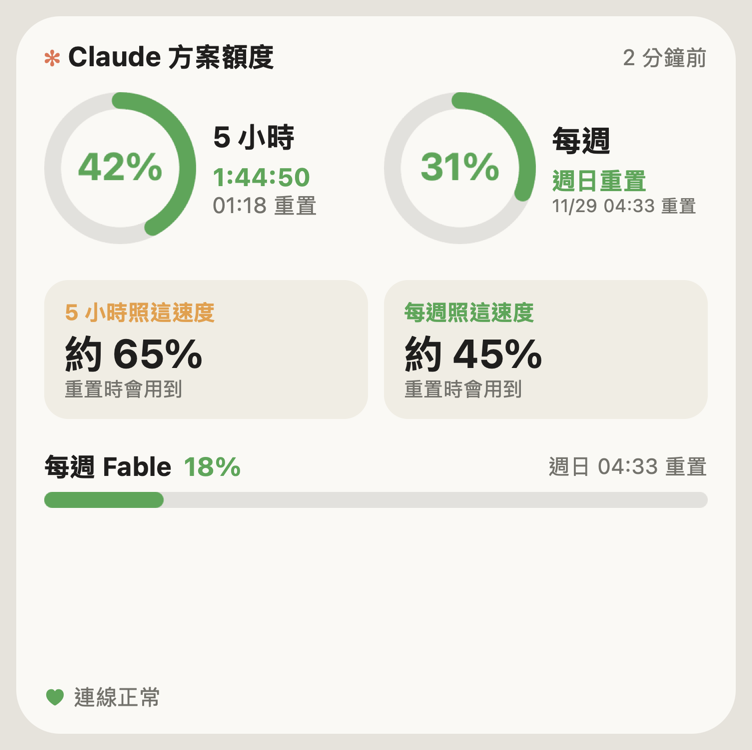
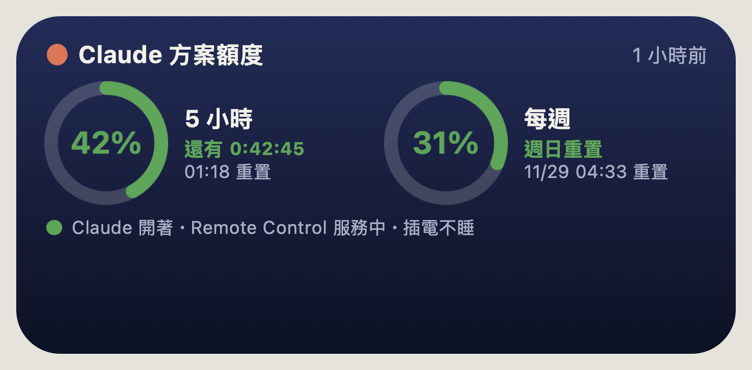
| 額度 | 方案額度 | 圓環儀表、即時倒數到重置、照目前速度重置前會用到多少 |
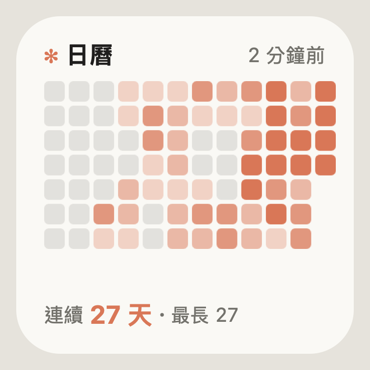
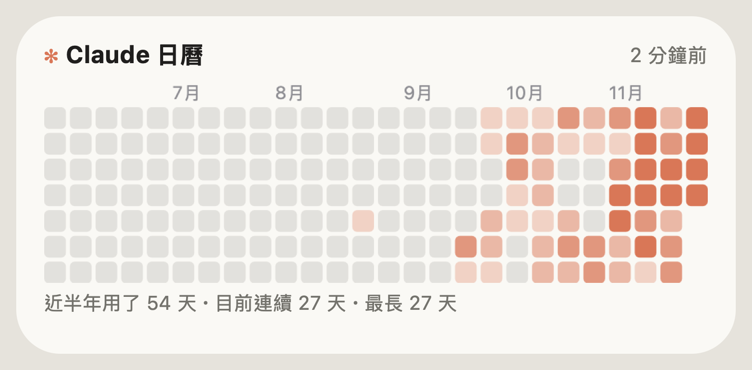
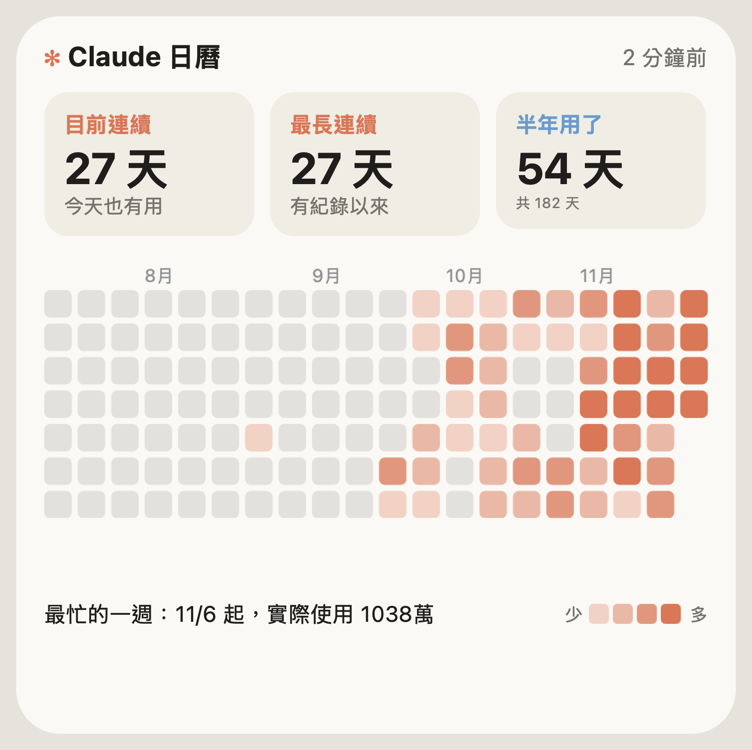
| 日曆 | 使用日曆 | 半年熱力圖(像 GitHub 的貢獻圖)、目前與最長連續天數、最忙的一週 |
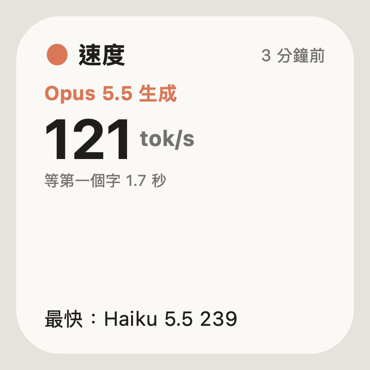
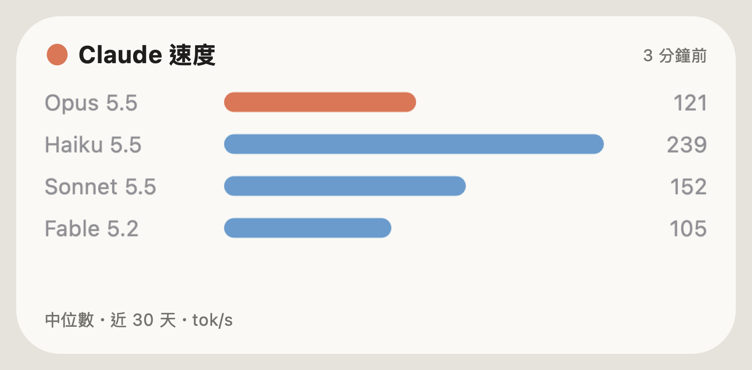
| 速度 | 各模型 tok/s | 生成速度、等第一個字的時間、思考與工具輸入速度(近 30 天中位數) |
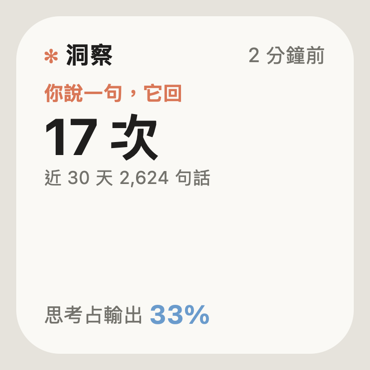
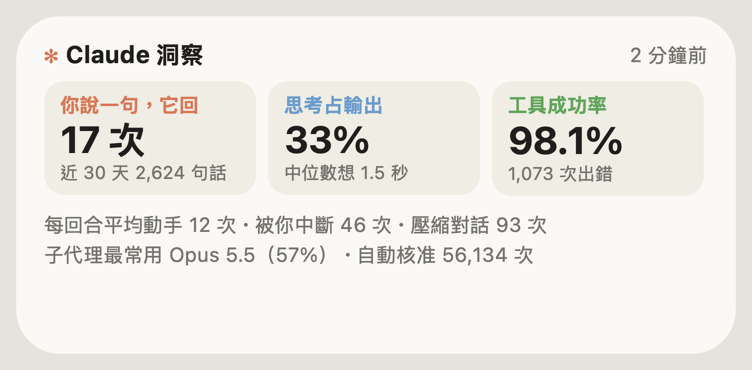
| 洞察 | 背後的數據 | 你說一句 Claude 回幾次、思考占輸出多少、工具成功率、子代理用的模型、自動核准與壓縮次數、Claude Code 版本 |
另外還有鎖定畫面小工具(圓形、長方形、單行)與 Siri 語音摘要,見下方。
以下是 9 頁 × 3 種尺寸的模擬圖(示範資料,非真實帳號)。實機字型寬度會略有不同。
用量(參數留空)
| 小 | 中 | 大 |
|---|---|---|
 |
 |
 |
趣味
| 小 | 中 | 大 |
|---|---|---|
 |
 |
 |
更多
| 小 | 中 | 大 |
|---|---|---|
 |
 |
 |
狀態
| 小 | 中 | 大 |
|---|---|---|
 |
 |
 |
寵物
小克的心情跟著 session 狀態換——有人等你回應時舉手、有 session 在跑時冒汗、有新回覆時開心、深夜沒事時睡覺;頭上的天線亮綠燈代表 Remote Control 連著。
| 小 | 中 | 大 |
|---|---|---|
 |
 |
|
額度
| 小 | 中 | 大 |
|---|---|---|
 |
 |
 |
日曆
| 小 | 中 | 大 |
|---|---|---|
 |
 |
 |
洞察
| 小 | 中 | 大 |
|---|---|---|
 |
 |
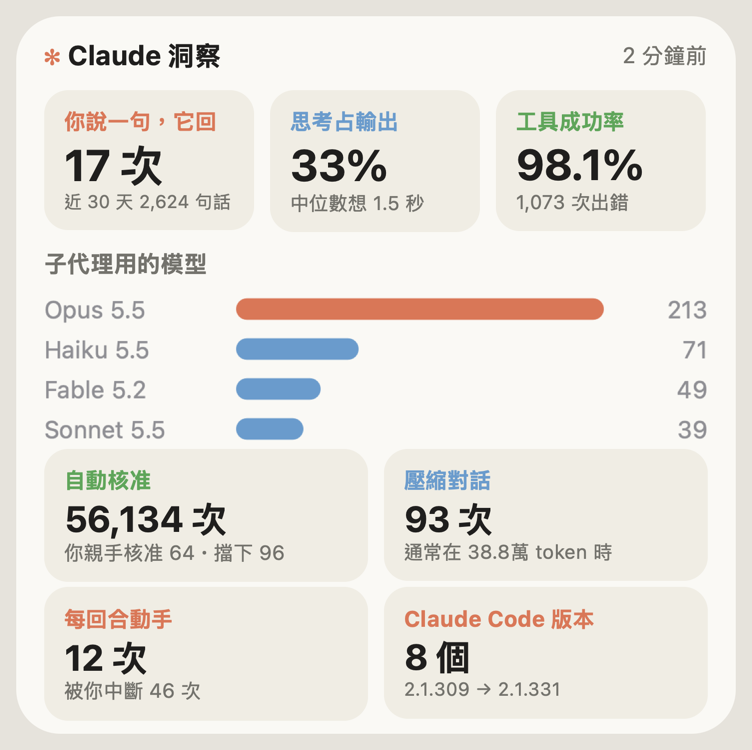 |
這些都從本機 Claude Code 紀錄算出來(近 30 天):你送出的訊息數、每則回覆的停止原因(還要用工具,或這回合結束)、
輸出 token 裡思考占多少與每次思考花多久、工具結果是否出錯、你按 Esc 中斷的次數、自動壓縮對話時的 token 數、
子代理實際跑的模型、權限決定(設定自動核准/你親手核准/被擋下),以及用過的 Claude Code 版本。
速度
| 小 | 中 | 大 |
|---|---|---|
 |
 |
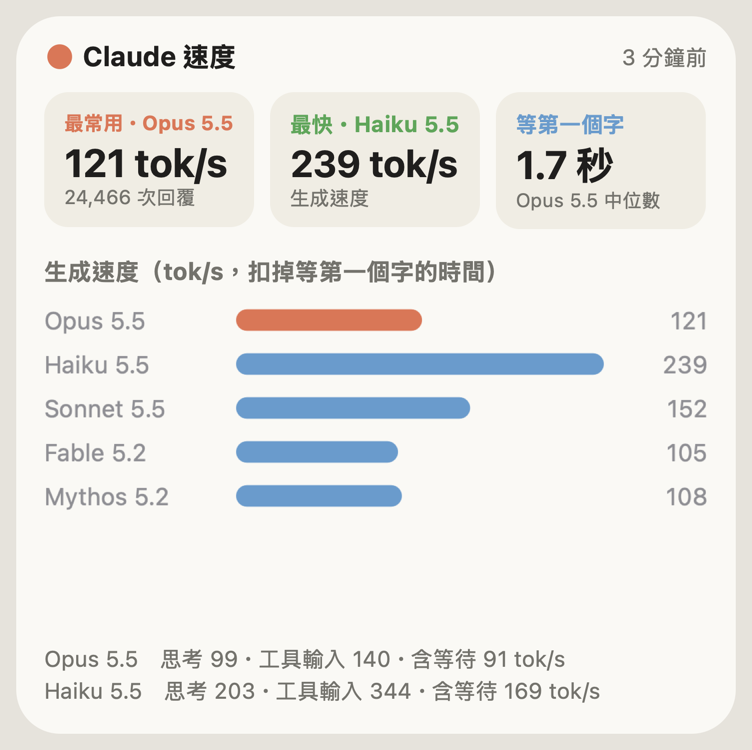 |
怎麼算的(每則回覆,近 30 天取中位數;輸出少於 200 token 或超過 10 分鐘的不計):
| 指標 | 算法 |
|---|---|
| 含等待 | 輸出 token ÷(最後一行寫入時間 − 它回應的那一行,也就是你的訊息或工具結果的時間) |
| 等第一個字 | 第一行寫入前的時間,扣掉 Claude Code 記錄的思考時間 thinkingDurationMs |
| 生成 | 輸出 token ÷(總時間 − 等第一個字),最接近模型實際的出字速度 |
| 思考 | 思考 token(output_tokens_details.thinking_tokens)÷ 思考時間 |
| 工具輸入 | 非思考的輸出 token ÷ 工具輸入串流時間(toolInputStreamMs) |
時間戳是 Claude Code 寫入紀錄的時間,含網路延遲,所以是「你感受到的速度」而非伺服器端的純推論速度。
鎖定畫面
| 圓形 | 長方形 | 單行(時間上方) |
|---|---|---|
 |
 |
 |
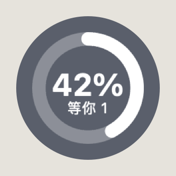
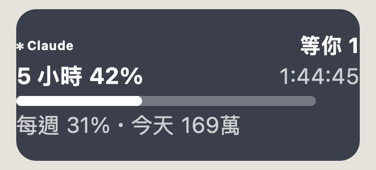
圓形是 5 小時額度圓環(有 session 等你回應時下方會寫「等你 N」);長方形多了即時倒數與每週額度;單行是一句話摘要。
iOS 會依鎖定畫面配色自動上色,所以實際顏色跟著你的桌布。加法:長按鎖定畫面 → 自訂 → 鎖定畫面 → 點小工具區 → Scriptable →
選樣式 → 點它選「Claude Token 用量」。鎖定畫面不分頁面,參數可以留空。
Siri 語音摘要
「捷徑」App 新增捷徑:動作加 Scriptable 的「Run Script」選「Claude Token 用量」,捷徑取名「Claude 狀態」。
之後說「嘿 Siri,Claude 狀態」,Siri 會直接念出(不必再加「朗讀文字」動作):
Claude 狀態:5 小時用了百分之42,1 小時 21 分後重置;每週用了百分之31;有 1 個 session 在等你回應;1 個 session 在執行;今天用了 169萬 token。
設定頁(在 Scriptable 裡執行腳本)
在 Scriptable 點「Claude Token 用量」會打開設定頁,所有選項都存在 iCloud,小工具與 App 共用:
| 區塊 | 選項 |
|---|---|
| 預覽 | 八頁大尺寸、鎖定畫面長方形/圓形 |
| 通知 | 額度重置時通知(5 小時與每週額度回滿的那一刻,事先排好、時間準)、5 小時額度用到門檻時通知(70/80/90%,每個區段一次)、有 session 等你回應時通知(附「打開 session」按鈕)、送一則測試通知 |
| 外觀 | 主題:預設/暖橘漸層/夜空;透明背景(顯示桌布,iOS 27.2 以上) |
| 提醒事項與行事曆 | 每週額度用到門檻時建一則提醒事項、把每週額度重置時間寫進行事曆(第一次會詢問權限) |
| 版本 | 自動檢查新版(每 12 小時讀一次 GitHub 上的 VERSION,不傳出任何資料);有新版時小工具底部會提示,設定頁可一鍵更新 |
| 夜空 | 暖橘漸層 |
|---|---|
 |
 |
 |
 |
圖示使用 Apple 的 SF Symbols(模擬圖以色點代替,實機是真正的圖示)。iPad 的特大尺寸會使用大尺寸版面。
開了專注模式(例如睡眠)時,通知會收進「專注模式期間」而不跳橫幅;想讓它照常提醒,到「設定 → 專注模式 → 該模式 → 允許的通知 → App」加入 Scriptable。
通知只能在腳本執行時排定(小工具刷新或你點開時):「額度重置」時間事先知道,會準時送達;「有 session 等你回應」則取決於 iOS 多久刷新小工具,可能晚幾分鐘。
「幾分鐘前」與重置倒數由 iOS 即時跳動;其他數字在小工具刷新時更新(Mac 每 5 分鐘產生一次資料,
iOS 自己決定多久刷新小工具,通常 5–30 分鐘)。用量、趣味、更多頁點一下會打開 Scriptable 立刻重抓;
狀態、寵物、額度頁點一下會打開 Claude App(中、大尺寸點某個 session 會直接開那個 session)。
需要
- macOS,已用過 Claude Code(會有
~/.claude/projects/),有python3。 - iPhone 安裝 Scriptable,Mac 與 iPhone 登入同一個 Apple 帳號並開啟 iCloud 雲碟。
- 額度(5 小時、每週)需要 Mac 上有登入訂閱方案的
claudeCLI(~/.local/bin/claude);沒有的話這部分會改用 Claude Desktop 最後一筆紀錄或留空。 - 「狀態」「寵物」頁的 session 資訊來自 Claude Desktop;只用終端機 CLI 的話這兩頁會比較空。
Mac 端安裝
bash install.sh
選項(可重複執行,改選項就重跑一次):
--no-keepawake:不要讓 Mac 插電時保持清醒。預設會用caffeinate -s讓 Mac 只在插電時不睡(螢幕照樣關),以免 Remote Control 斷線;用電池時照常睡眠。--no-heartbeat:不要心跳。心跳每分鐘檢查 Claude Desktop 是否開著(沒開會在背景重新打開)、Remote Control 與網路。
想暫停自動重開,在~/.claude/token-usage/建一個heartbeat.pause檔案。
安裝內容:
| 位置 | 用途 |
|---|---|
~/.claude/token-usage/export_usage.py |
每 5 分鐘讀本機 Claude Code 紀錄,寫 usage-daily.csv(帳本)與 iCloud 的 claude-usage.json |
~/.claude/token-usage/heartbeat.py |
每分鐘心跳,寫 heartbeat.json |
doctor.sh |
健檢:安裝前後都能跑,逐項列出 [OK]/[!!]/[--] 與修法 |
~/Library/LaunchAgents/claude-usage-widget.*.plist |
三個背景服務:export、heartbeat、keepawake |
iCloud Scriptable/Claude Token 用量.js |
iPhone 小工具腳本 |
立刻重跑一次匯出:
launchctl kickstart -k gui/$(id -u)/claude-usage-widget.export
注意:
claude-usage.json只能由背景服務寫。從終端機直接執行export_usage.py寫 iCloud 的檔案,
之後背景服務可能永遠卡在開檔(macOS 對 iCloud 檔案的限制)。要手動測試請加USAGE_WIDGET_DIR=/tmp/某個資料夾寫到別處。
iPhone 端
- 打開 Scriptable,等「Claude Token 用量」出現在腳本清單(iCloud 同步可能要一兩分鐘;如果安裝 Mac 端時還沒裝 Scriptable,背景匯出會在 5 分鐘內自動補上腳本)。點一下執行,可預覽每一頁。
- 長按主畫面空白處 → 左上「+」→ 搜尋 Scriptable → 選尺寸 → 加入。
- 長按新的小工具 → 編輯小工具:Script 選想看的頁面——「Claude Token 用量」(用量)或「Claude Token 用量・速度」等,Parameter 留空。
- 想多頁,就加多個小工具,或疊成「智慧型堆疊」上下滑。
選用:讓資料更常更新——「捷徑」→ 自動化 →「+」→ App → 選常開的 App、勾「已關閉」、「立即執行」→
動作加 Scriptable 的「Run Script」選「Claude Token 用量」。從捷徑執行時不會跳選單,只會更新手機上的資料。
修改
版面都在
ios/Claude Token 用量.js,每一頁是一個函式:usagePage、funPage、morePage、statusPage、petPage、limitsPage、calendarPage、insightPage、speedPage,鎖定畫面是lockPage。
大尺寸用BIG與S(小, 大)切換字級;contentWidth()依 iPhone 寬度算內容寬(內容超過實際寬度時,iOS 會把整列字縮小)。資料欄位在 Mac 的
export_usage.py最後組成summary;加欄位後小工具才讀得到。預覽:不用 iPhone 也能看版面。
cp "ios/Claude Token 用量.js" tools/preview/w.js
cd tools/preview && python3 -m http.server 8765
用瀏覽器開
http://127.0.0.1:8765/?data=sample.json(示範資料),一次看 9 頁 × 3 尺寸(加&lock=1看鎖定畫面);&pages=狀態,寵物只看指定頁;&pages=寵物&only=large&shot=1只畫一個小工具(README 的圖就是這樣截的)。想看自己的資料,把 iCloud 的claude-usage.json複製到tools/preview/,網址拿掉?data=sample.json。
超出邊框的會標紅框。預覽器的尺寸是在 402pt 寬的 iPhone 量的(中、大 360pt 寬,大尺寸 359pt 高),
實機字寬會略有差異,最後以手機為準。改完把
.js覆蓋到 iCloud 的 Scriptable 資料夾(或貼進 Scriptable),在 Scriptable 裡執行一次即生效。
資料與隱私
- 只讀本機檔案:
~/.claude/projects/**/*.jsonl(token 數、時間、工具名稱、專案資料夾名稱,以及停止原因、思考時間、工具是否出錯、權限決定等統計欄位)、
Claude Desktop 的 session 紀錄(標題、狀態)與remote-control-state.json。不讀對話內容。 - 會寫進你自己 iCloud 的內容:用量數字、專案資料夾名稱、session 標題與它們的 Remote Control 連結。
若標題或專案名稱敏感,分享截圖前請留意。 - 額度由
claude -p /usage --no-session-persistence取得;程式本身不讀取任何登入憑證,也不呼叫模型、不花 token。 - 「快取省下」與金額依公開 API 定價估算,不是你的實際帳單。Claude Desktop 一般聊天不在本機紀錄裡,不會被計入。
- Claude Desktop 的 session 檔是 App 內部格式,App 改版後「狀態」「寵物」頁可能失效;其他頁不受影響。
移除
bash uninstall.sh
再到 iPhone 刪除小工具與 Scriptable 腳本;不要的資料刪 ~/.claude/token-usage/。
更新紀錄
見 CHANGELOG.md。
授權
MIT License,歡迎自由使用與修改。本專案與 Anthropic 無關;「小克」是原創角色。
Reviews (0)
Sign in to leave a review.
Leave a reviewNo results found