infinite-canvas
Health Pass
- License — License: MIT
- Description — Repository has a description
- Active repo — Last push 0 days ago
- Community trust — 10 GitHub stars
Code Pass
- Code scan — Scanned 12 files during light audit, no dangerous patterns found
Permissions Pass
- Permissions — No dangerous permissions requested
No AI report is available for this listing yet.
专为 ComfyUI 打造的开源无限画布 AI 创作工作台:纯前端直连自建与云端算力,工作流槽位驱动 UI,涵盖生图/全能参考视频/首尾帧,集成 Canvas Agent 与插件生态。Pure frontend infinite canvas for ComfyUI.

无限画布 (infinite-canvas::ComfyUI)




功能介绍 · 快速开始 · 云端镜像免配置指南 · 部署与发布 · ComfyUI 工作流配置指南 · ComfyUI 渠道说明 · 工作流标准规范 · 待办事项
☕ 请作者喝杯咖啡 · 创作与打磨不易,若对你的创作有所帮助,欢迎支持持续维护
本项目由维护者在业余时间独立持续迭代,从 ComfyUI 原生 API 深度适配、工作流动态槽位驱动,到云端预装镜像搭建与文档梳理,背后倾注了大量心血。
如果无限画布曾让你的 AI 创作更顺畅、为你节省了环境配置时间,非常感谢你的每一份真诚支持,这是开源路上最温暖的动力!
微信支付
支付宝


关于本项目
本项目基于原项目 basketikun/infinite-canvas fork 而来,在此向原作者 basketikun 致以诚挚的感谢!
本项目是一个专注于 ComfyUI 的分支版本,与原项目的主要区别:
- 仅支持 ComfyUI:生成渠道已全面收敛为本地自建 ComfyUI(默认
http://127.0.0.1:8188),浏览器前端直连 ComfyUI 官方 REST / WebSocket 端点,已移除 OpenAI、Gemini 等外部商用大模型 API 及早期comfy-api-proxy中间代理。 - 工作流驱动 UI:画布节点的参数控件完全由绑定的 ComfyUI 工作流槽位(
_meta.title)动态决定,未标记的槽位不在 UI 上显示。 - 内置开箱即用工作流:内置文生图、图生图、局部重绘、文本/反推、全能参考视频、首尾帧视频等常用工作流,也可随时上传自定义工作流。
无限画布是一款面向 AI 创作的开源可视化工作台:画布编排、AI 生图 / 视频生成、参考图编辑、Agent 智能助手、提示词库与素材管理都集中在同一个界面里,适合连续探索与迭代视觉方案。
[!CAUTION]
项目处于开发阶段,不保证本地存储的历史数据兼容;项目尚未上线,存储格式可能直接调整。需要稳定分支请自行 fork 后独立开发。
核心功能
- 无限画布:多画布项目、节点拖拽缩放、连线、小地图、撤销重做、导入导出。
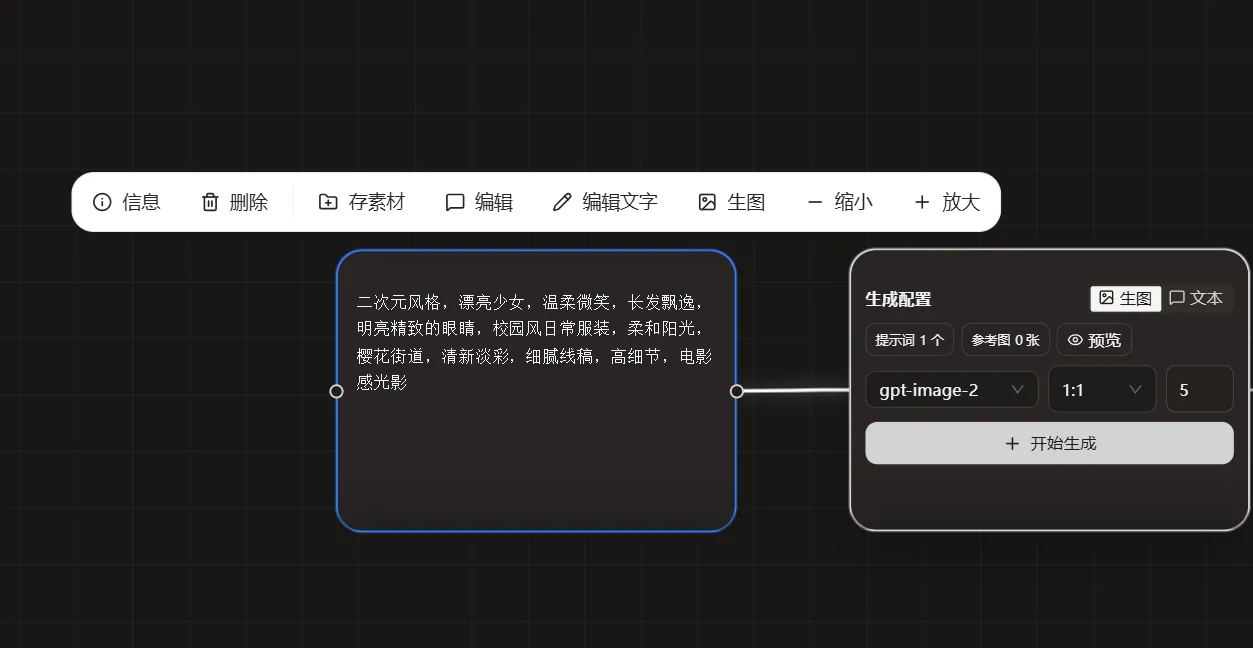
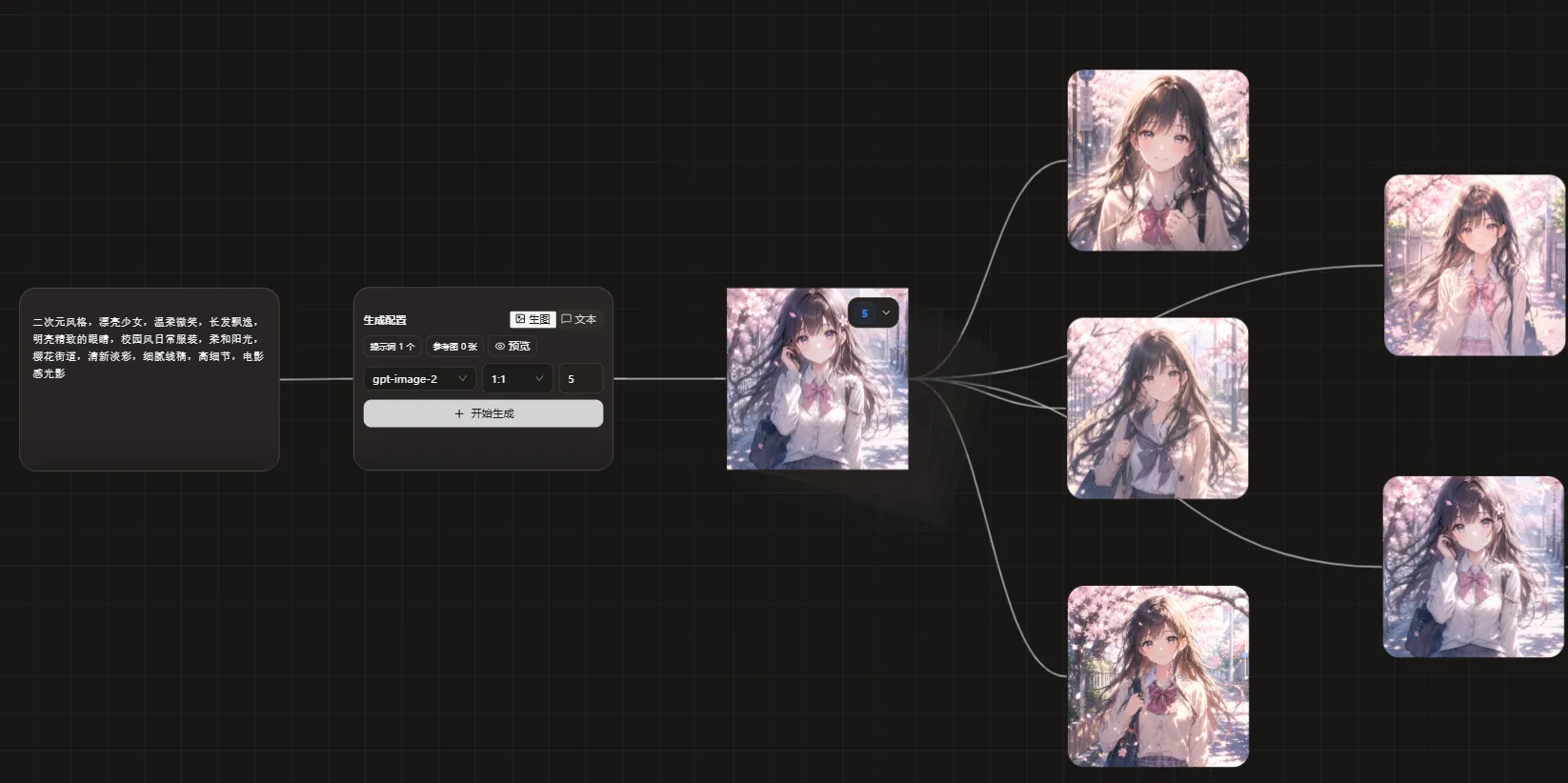
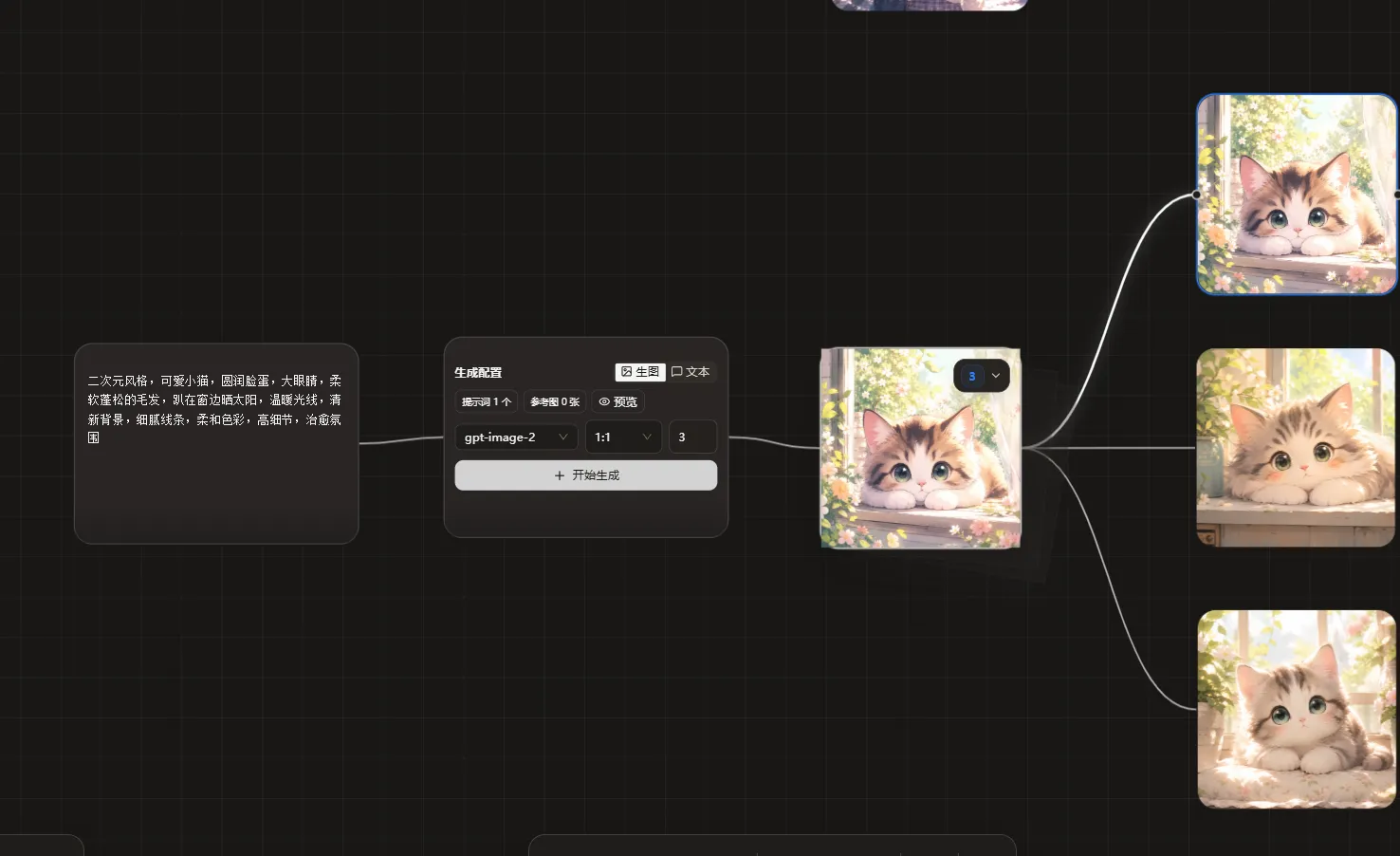
- ComfyUI 生成:文生图(T2I)、图生图(I2I)、局部重绘、全能参考视频、首尾帧视频等,能力由工作流槽位决定。
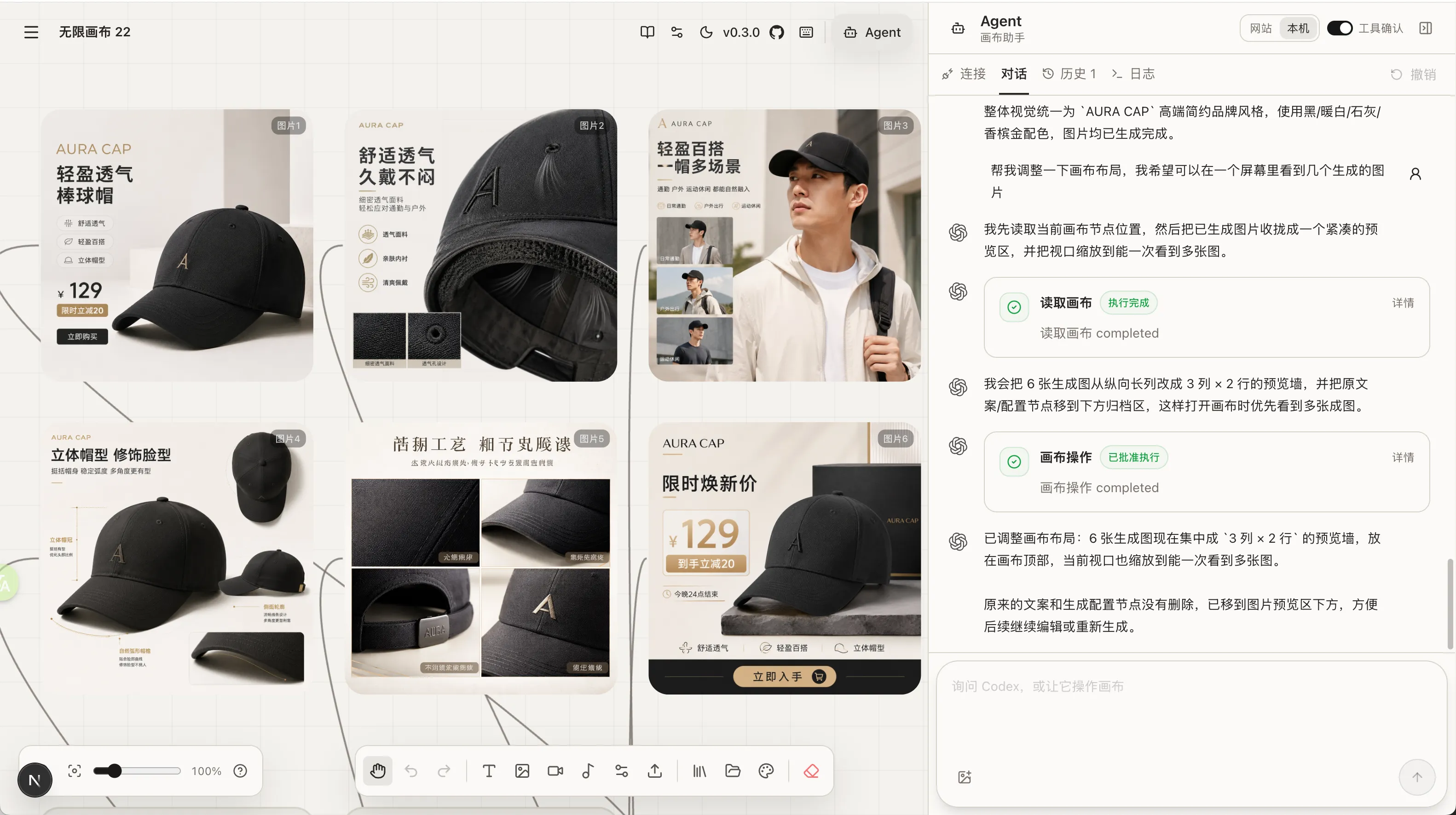
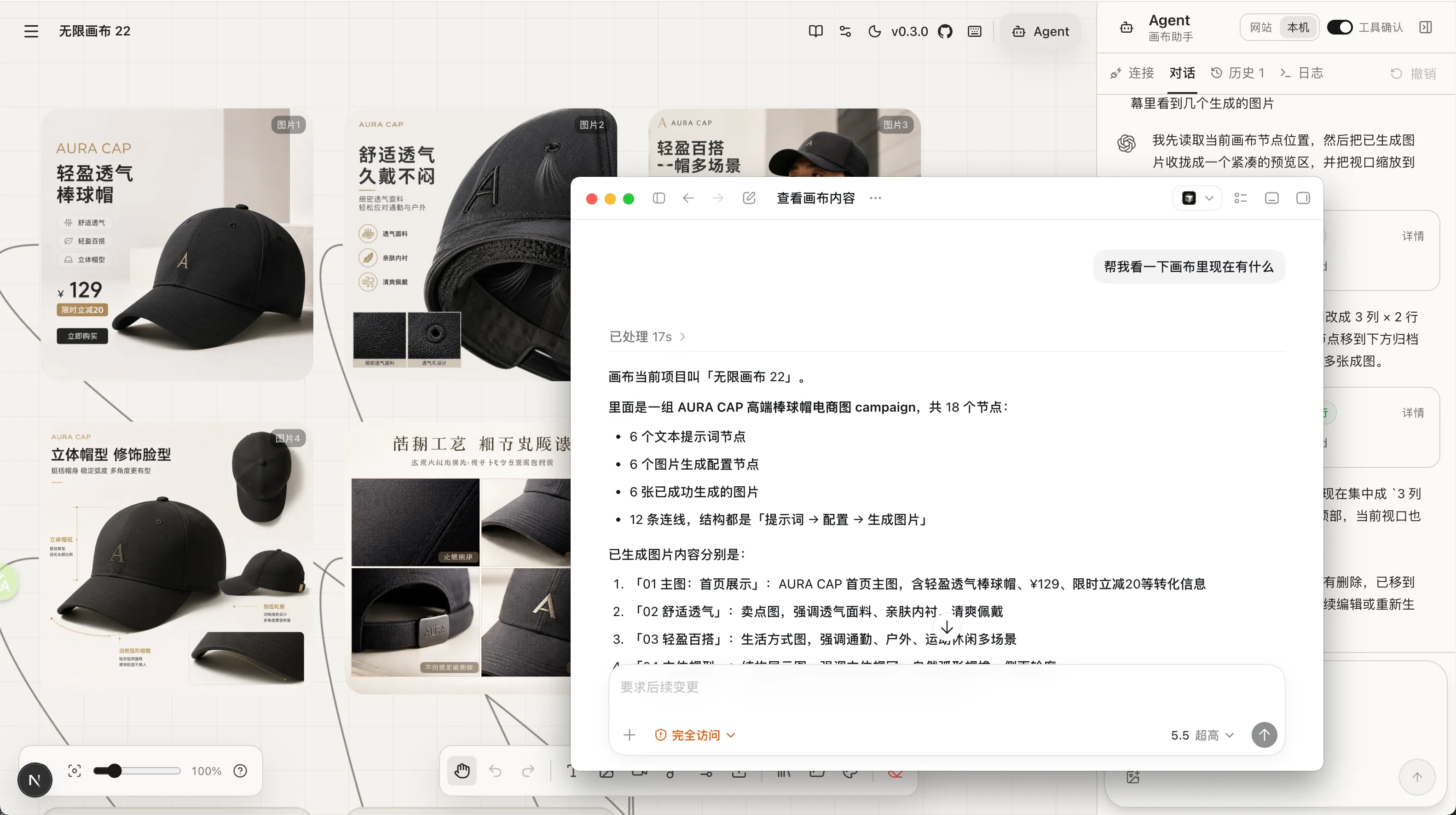
- 画布助手:围绕选中节点与上游节点对话、生成,并把结果插回画布。
- 本地 Agent:通过本机 Canvas Agent 连接 Codex / Claude Code,让 Agent 通过 MCP 操作当前画布;提供 Codex App 插件。
- 插件系统:支持通过 URL 动态安装 / 启用 / 更新 / 卸载远程节点插件,并提供 TypeScript SDK 开发画布节点插件。
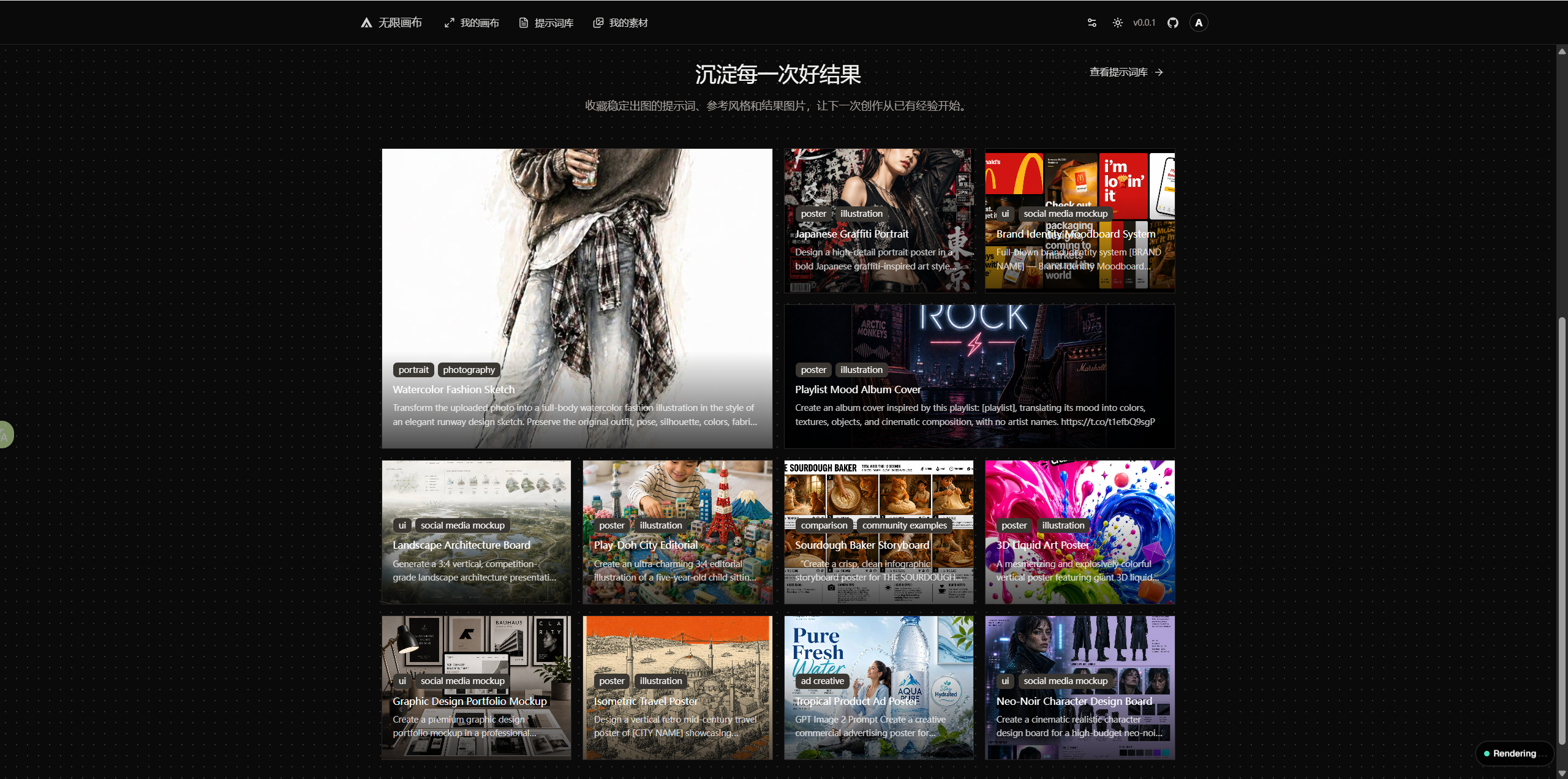
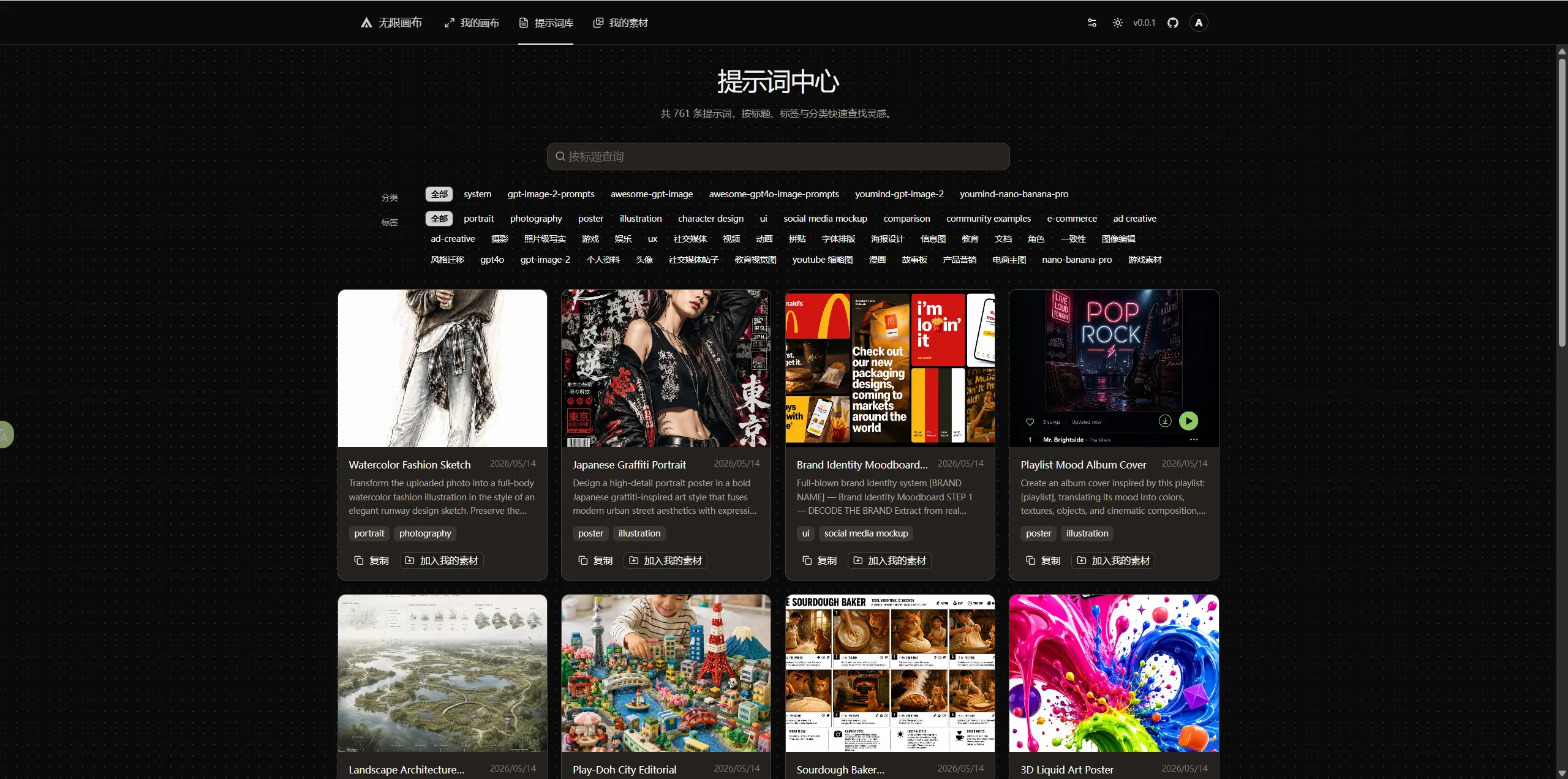
- 提示词库:浏览器前端直连多个 GitHub 开源项目,并缓存到 IndexedDB。
- 纯前端架构:画布、素材、生成记录与 ComfyUI 访问凭据(如可选 Token)均保存在浏览器本地,无服务端依赖。
完整功能说明见 功能介绍。
快速开始
前置条件
- 方式一(推荐:云端镜像免本地配置):直接使用作者在 LightCC 或 AutoDL 提供的官方预装镜像一键开机,免去本地显卡、Python、CUDA 与庞大模型下载。详见下方 使用云端镜像免本地配置。
- 方式二(本地自建 ComfyUI):本机(或局域网)已运行 ComfyUI,默认地址
http://127.0.0.1:8188,浏览器能访问该地址(CORS / 网络策略需放通,详见渠道文档)。
本地开发
git clone [email protected]:ZhuYichuan/infinite-canvas.git
cd infinite-canvas/web
bun install
bun run dev
启动后访问 http://localhost:3000。
Docker 运行
git clone [email protected]:ZhuYichuan/infinite-canvas.git
cd infinite-canvas
docker compose up -d
运行后默认端口 3000,可访问 http://localhost:3000。
☁️ 使用云端镜像免本地配置
[!TIP]
🚀 使用云端镜像免本地配置(强烈推荐)
无需本地高性能独立显卡,免去繁琐配置 Python / CUDA 环境与下载数十 GB 模型文件的漫长等待!本项目已在 LightCC 和 AutoDL 上架了开箱即用的预装镜像,开机后仅需复制地址填入画布即可直接使用。
| 平台 | 镜像一键开机地址 | 特点 |
|---|---|---|
| LightCC | LightCC 官方镜像入口 | 按量计费、极速启动、一键进入应用 |
| AutoDL | AutoDL 官方镜像入口 | 算力丰富、多显卡型号可选、稳定可靠 |
📖 完整图文指南:云端镜像免本地配置完整手册 (docs/CLOUD_MIRROR_GUIDE.md)
3 步极速接入流程
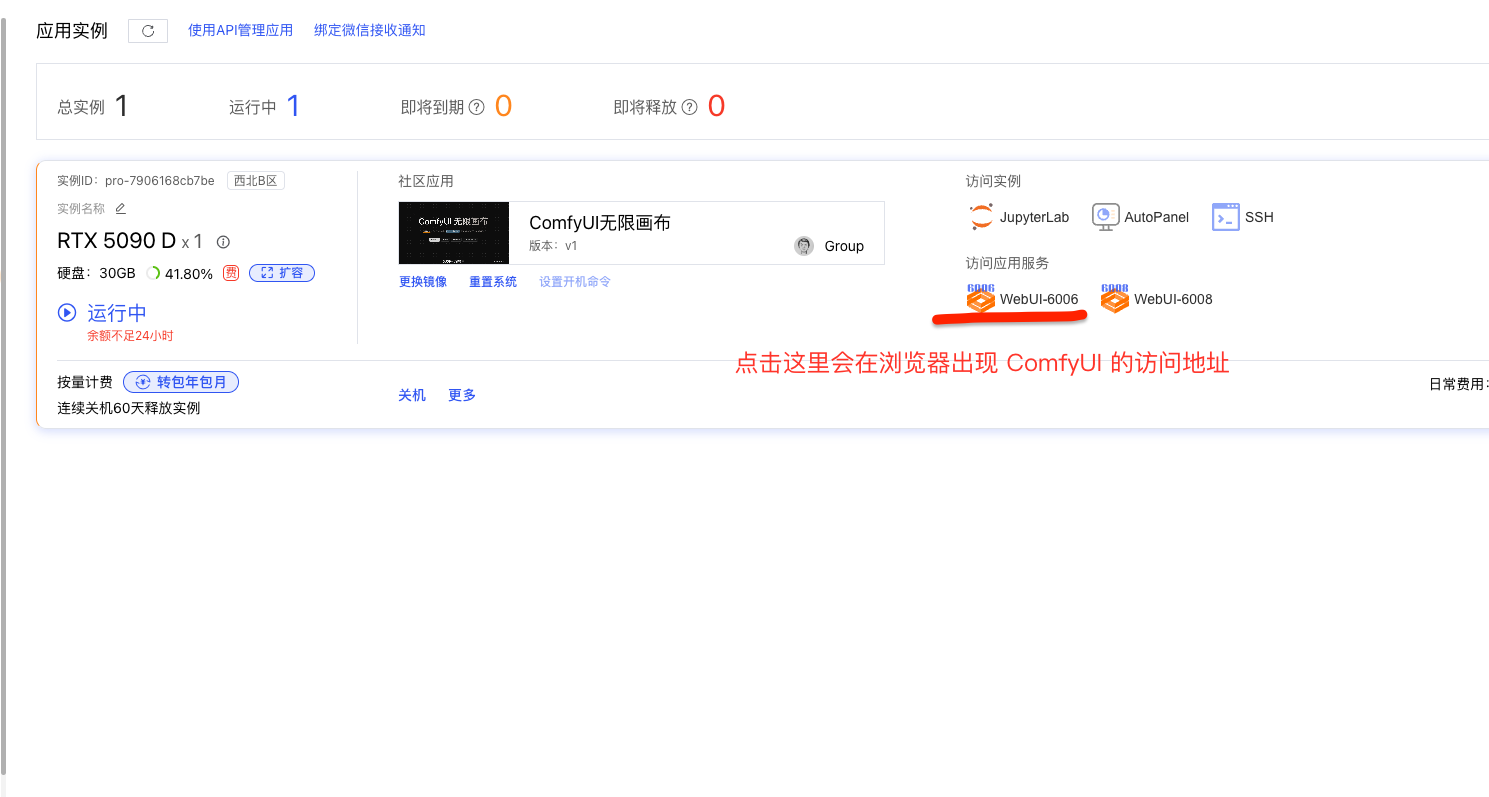
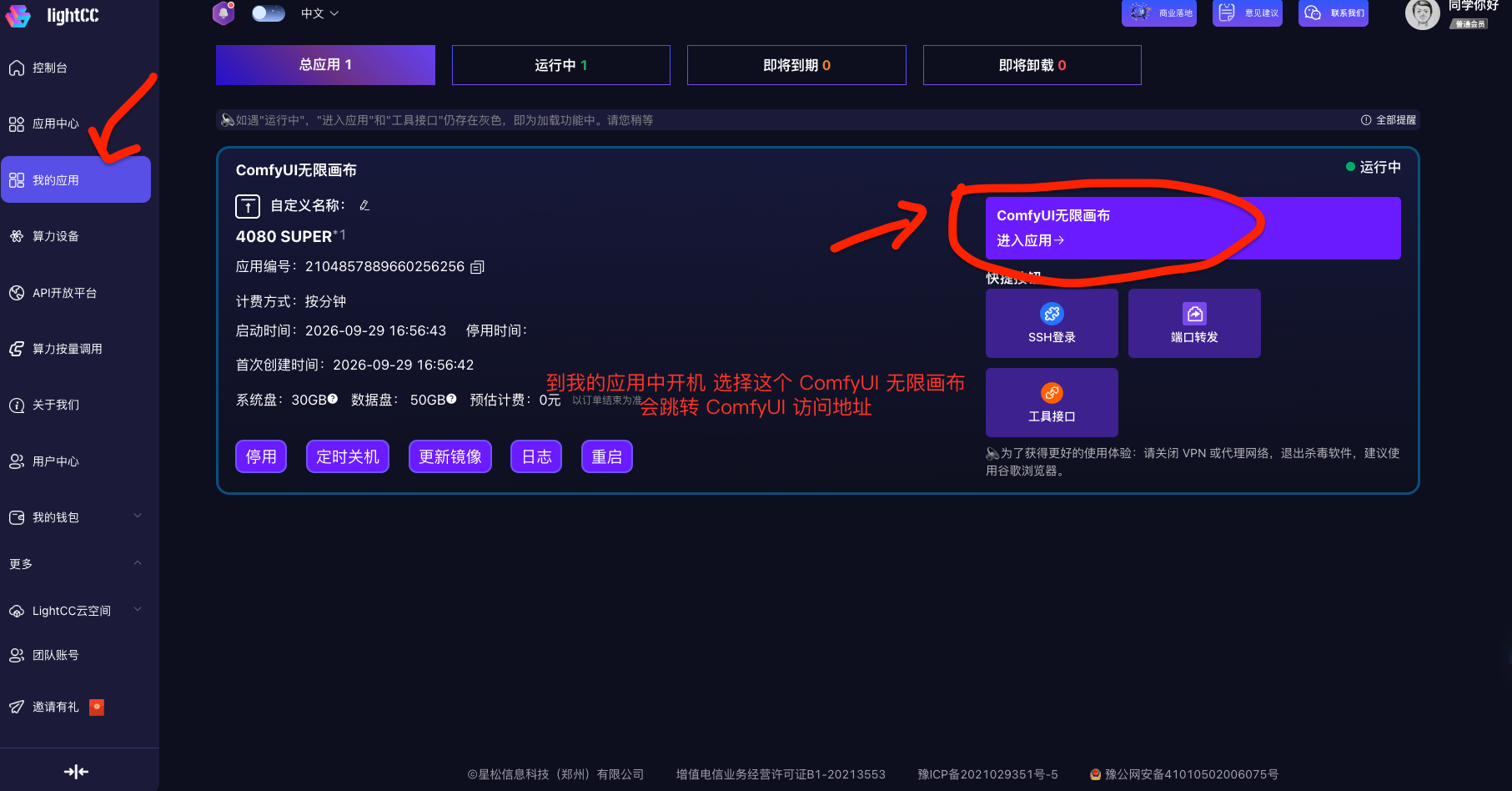
1. 到云端找到镜像,选择机器开机并点击访问入口
- AutoDL:开机后在应用实例列表「访问应用服务」一栏点击 WebUI-6006。
- LightCC:开机后在「我的应用」中找到「ComfyUI无限画布」,点击 「进入应用 →」。
| AutoDL 开机点击 WebUI-6006 | LightCC 开机点击进入应用 |
 |
 |
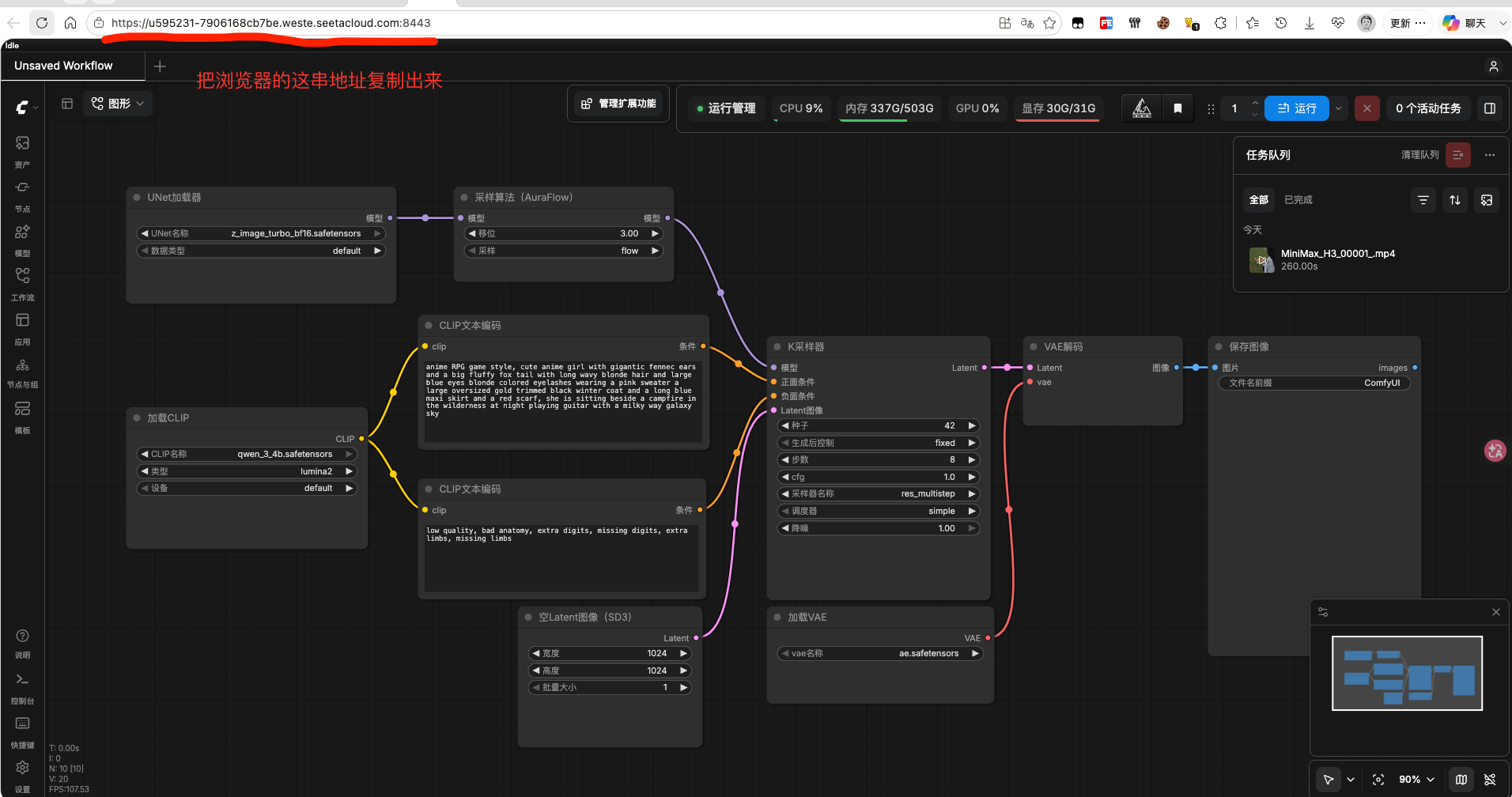
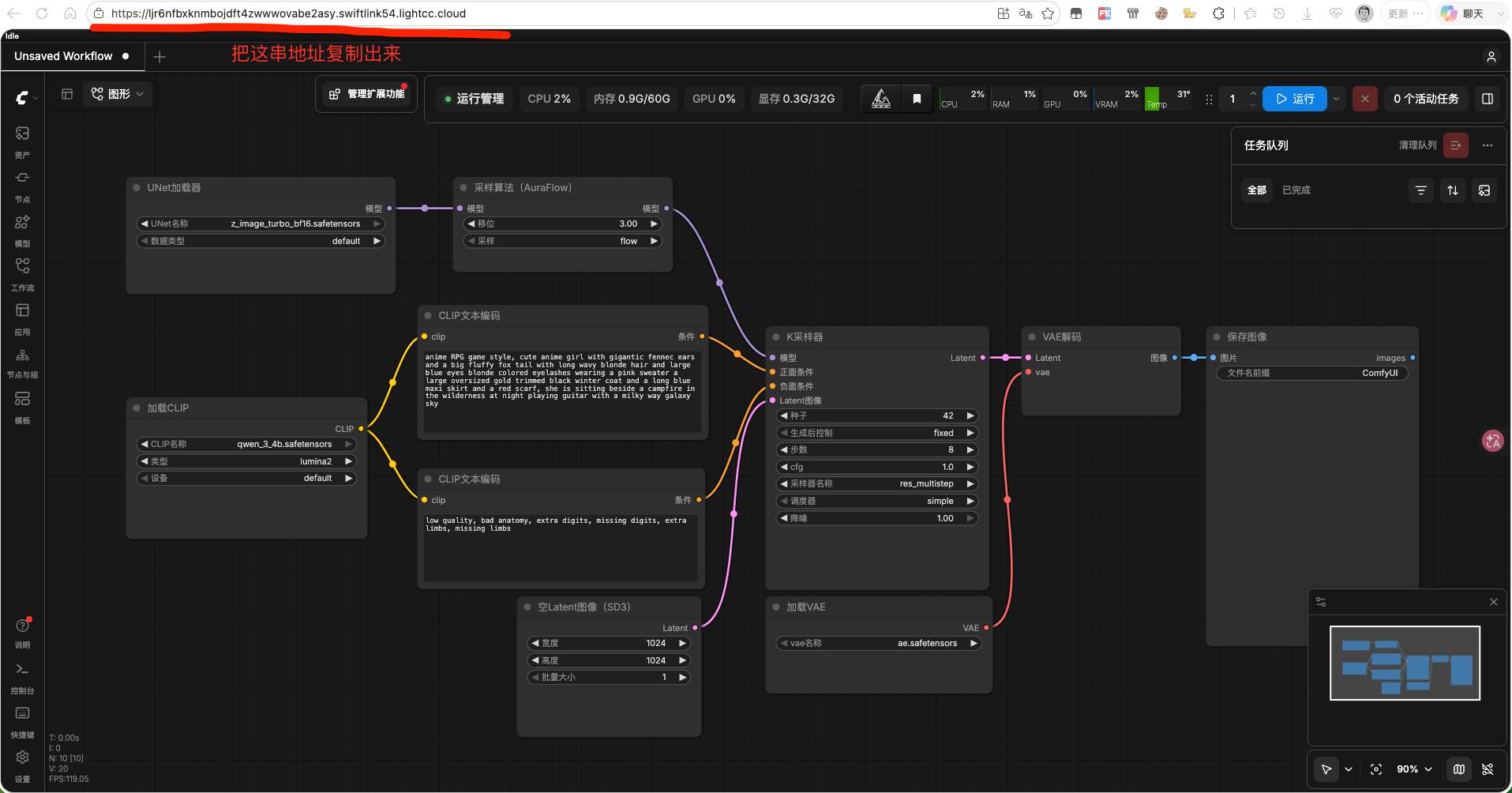
2. 点击访问地址,并从浏览器中复制出来
在新打开的 ComfyUI 页面中,直接复制浏览器地址栏的完整 URL(包含域名与端口):
| 复制 AutoDL 浏览器访问地址 | 复制 LightCC 浏览器访问地址 |
 |
 |
3. 到画布页面配置 ComfyUI 地址
- 打开无限画布(支持直接访问官方线上体验版 https://canvas.imihoo.com 或本地部署的
http://localhost:3000)。 - 点击右上角配置图标打开「配置与用户偏好」,在「渠道设置」中新建或编辑 ComfyUI 渠道。
- 填入「渠道名称」(如
autodl或lightcc),将上一步复制的地址粘贴到 「ComfyUI 接口地址」 输入框中,点击「测试连接」成功后保存。 - 返回画布,在生成图片或视频时选择刚刚配置好的渠道名称,即可直接运行生成!
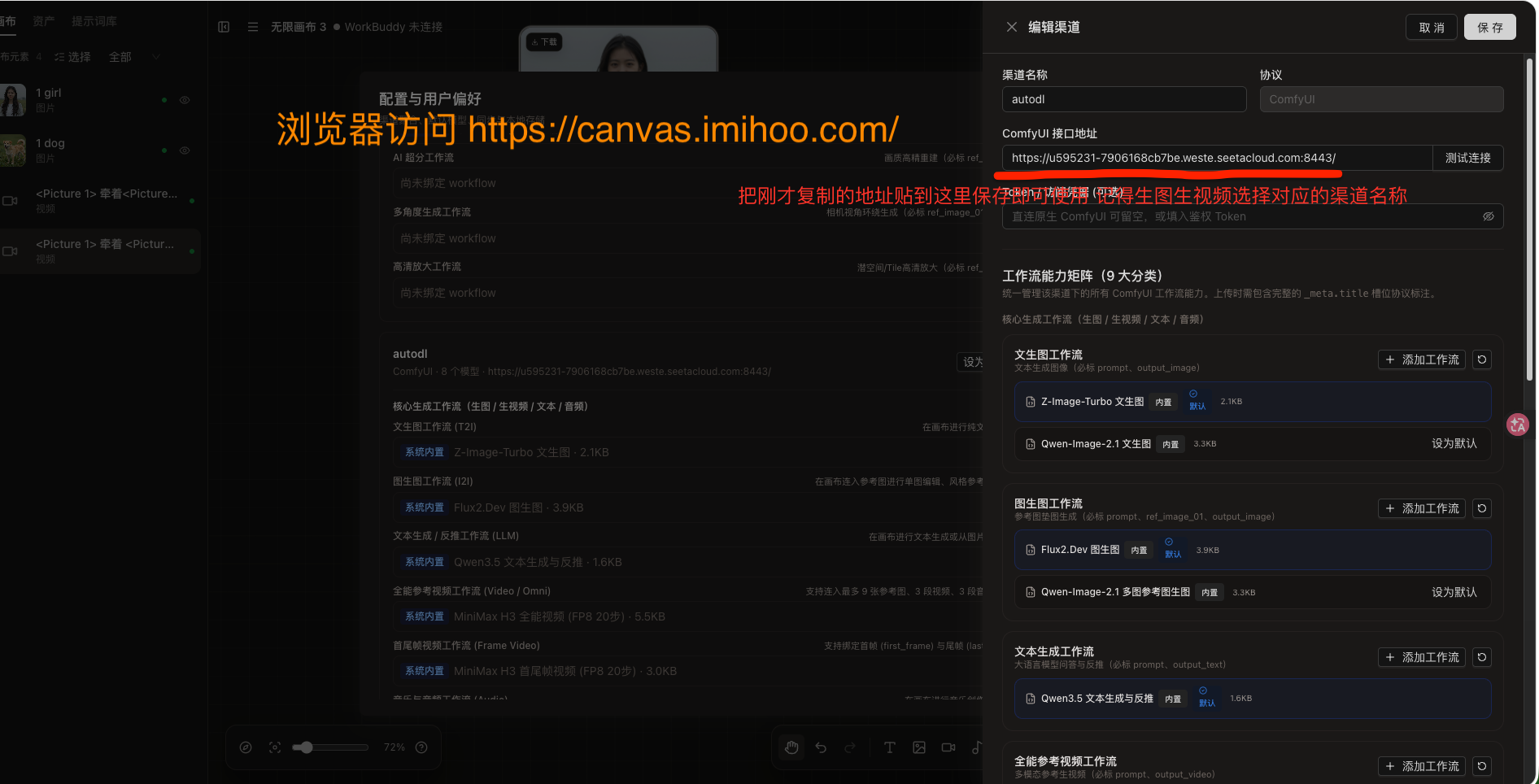
ComfyUI 配置
首次打开后进入右上角「配置」,新建一个 API 格式 为 ComfyUI 的渠道,填写 ComfyUI 地址(如本地默认 http://127.0.0.1:8188,或上述云端镜像地址)与凭据,即可在画布中使用内置工作流;也可以上传自定义工作流。
- 云端镜像免本地配置指南:AutoDL / LightCC 官方镜像开机取址与接入步骤。
- ComfyUI 工作流配置指南(用户上传工作流必读):槽位词汇表、
_meta.title标注约定、上传与排错。 - ComfyUI 渠道说明:架构、协议、限制与调试技巧。
- 工作流标准规范(开发向):能力矩阵、槽位契约、输入探测规则。
- 多模态参考视频规格:全能参考视频(MiniMax H3)尺寸锁死与资源连线规则(最多 9 图 + 3 视频 + 3 音频)。
效果展示
 |
 |
 |
 |
 |
 |
 |
 |
联系方式
| 联系方式 | |
|---|---|
| 本分支维护者 | 邮箱:[email protected] · 电话:18656460515 · 抖音: |
| ☕ 赞助支持 | 创作不易,欢迎请作者喝杯咖啡(支持微信支付 / 支付宝) |
开源协议
本项目使用 MIT License,感谢原作者的开源贡献;二次开发与 PR 请保留原作者信息和前端页面标识。
Reviews (0)
Sign in to leave a review.
Leave a reviewNo results found