agentsurf-browser-control-runtime
Health Uyari
- License — License: Apache-2.0
- Description — Repository has a description
- Active repo — Last push 0 days ago
- Low visibility — Only 7 GitHub stars
Code Uyari
- process.env — Environment variable access in scripts/call-tool.mjs
- process.env — Environment variable access in scripts/i18n.mjs
Permissions Gecti
- Permissions — No dangerous permissions requested
Bu listing icin henuz AI raporu yok.
Local MCP server and Chrome browser control runtime that lets AI agents use your existing browser session.
AgentSurf



中文 | English
本项目已在 LINUX DO 社区发布。
AgentSurf 让你正在使用的 AI Agent 直接操作你的本机 Chrome 或 Edge。可以把它理解为 ChatGPT 浏览器插件的通用版本:不绑定某个模型或客户端,任何支持 MCP 的 Agent 都可以接入。
它复用你当前的登录态和标签页,支持读取页面、点击、输入、滚动、截图、文件上传和 iframe 等常见操作。你不需要换浏览器,也不需要重新登录。Chrome 和 Edge 可以同时安装,各自使用独立端口和配置。
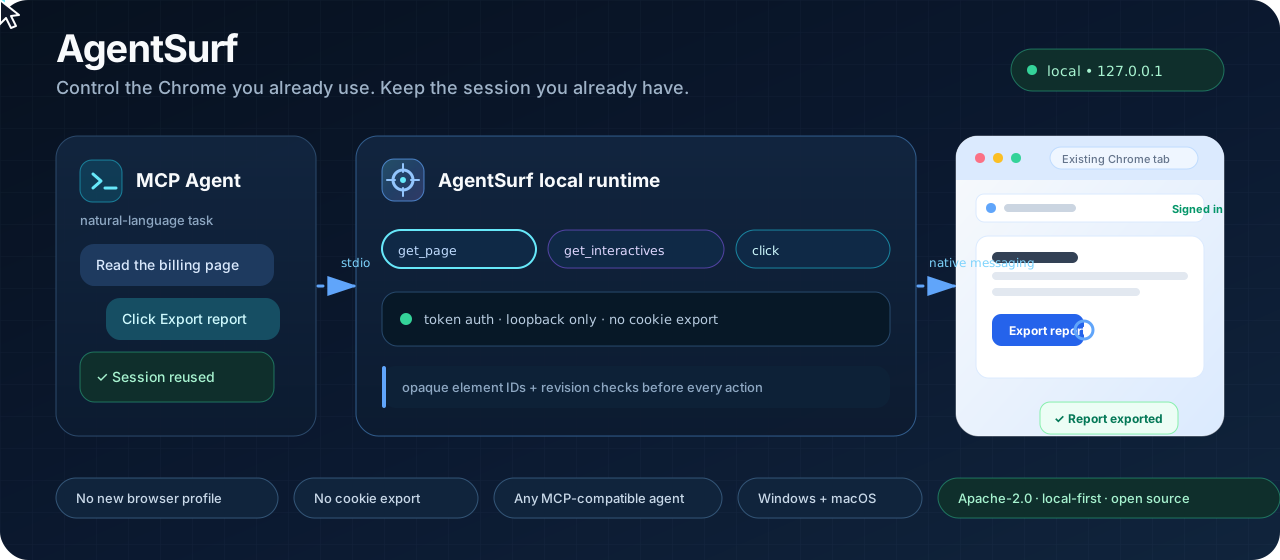
已在 Codex、Command Code agent 和 pi agent 实测,均可正常接入和操作。Windows 与 macOS 均已真机验证;首次接入通常需要 5–10 分钟。
实测场景
- Pinterest:在已登录的 Pinterest 中上传图片、填写 Pin 信息,并在发布前停下来等待确认。
- 禅道:读取你有权限访问的任务,汇总待办、负责人和优先级;修改任务前仍需确认。
- Google Trends:切换关键词、地区和日期范围,读取趋势页面并整理关键变化。
快速开始
把本 README 交给能操作电脑的 Agent,让它带你完成安装;也可以按下面的步骤手动操作。
1. 准备环境
| 需要 | 要求与检查方式 |
|---|---|
| Node.js | 20+,终端执行 node -v |
| Git | 终端执行 git --version |
| Chrome 或 Edge | 116+,Chrome 打开 chrome://version,Edge 打开 edge://version |
不需要管理员权限,也不会修改你 Chrome 里已有的登录态和设置。
2. 安装
- 克隆仓库并进入项目目录:
git clone https://github.com/ztao0916/agentsurf-browser-control-runtime.git
cd agentsurf-browser-control-runtime
- 执行安装向导:
npm run setup
默认不改变原有行为:只安装 Chrome,继续使用 agentsurf、根目录 config.json 和原有启动器。同时使用 Chrome 和 Edge 时执行:
npm run setup -- --browser all
已有的 agentsurf 配置不需要删除,仍会连接 Chrome;新增的 agentsurf-chrome 和 agentsurf-edge 用于显式选择目标浏览器。
| MCP 名称 | 目标 | 使用场景 |
|---|---|---|
agentsurf |
Chrome | 默认安装和旧配置,保持兼容 |
agentsurf-chrome |
Chrome | 多浏览器模式下的显式 Chrome |
agentsurf-edge |
Edge | 多浏览器模式下的显式 Edge |
向导会自动完成依赖安装、构建和 Native Host 注册,并提示你分别操作要使用的浏览器:
- 在 Chrome 打开
chrome://extensions,在 Edge 打开edge://extensions,开启开发者模式; - 点击“加载已解压的扩展程序”,选择项目里的
dist/; - 复制每个浏览器中 AgentSurf 卡片显示的扩展 ID,粘贴回终端;
- 保存终端最后打印的 MCP 配置 JSON。
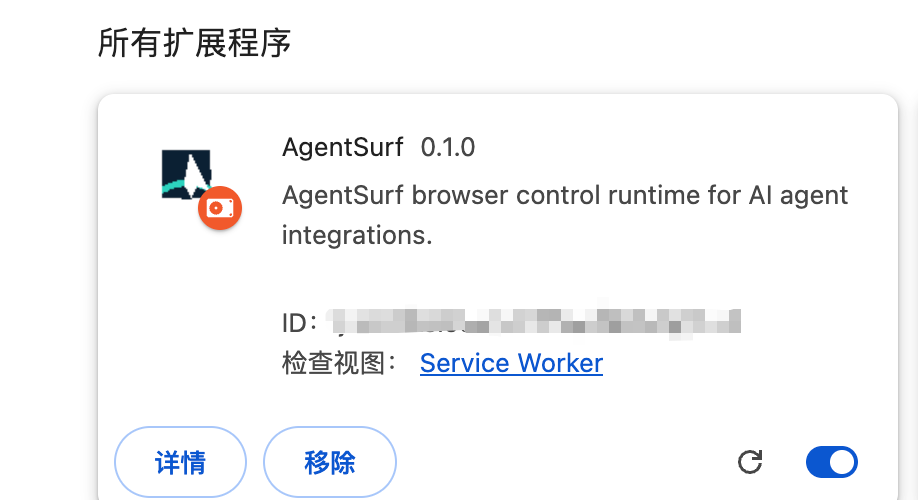
图中 ID 就是安装向导需要填写的 AgentSurf 扩展 ID。
3. 检查扩展连接
- 回到每个浏览器的扩展页面,点 AgentSurf 卡片上的 重新加载;
- 点击浏览器工具栏里的 AgentSurf 图标;
- 看到
● connected就表示扩展已连接。
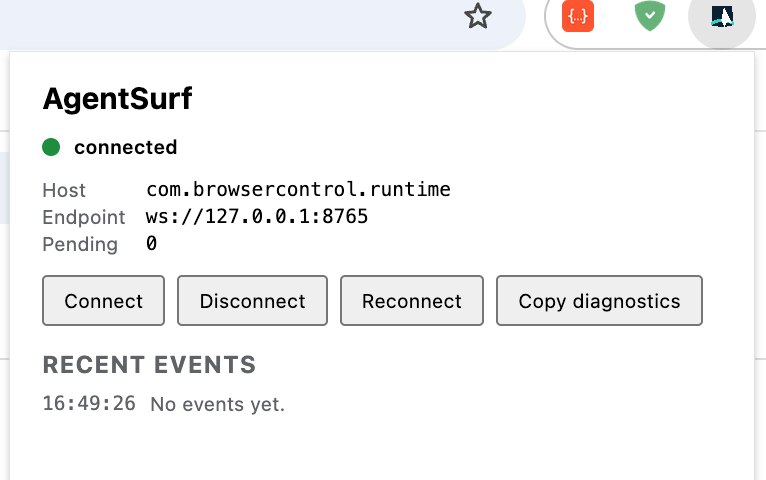
如果没有连接:点一次 Disconnect,等 1 秒,再点 Connect。
4. 接入你的 Agent(MCP 配置)
安装脚本最后会打印一段 MCP 配置,核心是启动器的绝对路径。选择下面任意一种方式接入:
方式 A:通过 CC Switch
- 打开 CC Switch,点击顶部的 MCP;
- 点击右上角 +,选择 自定义;
- 服务器 ID 填
agentsurf-chrome或agentsurf-edge,传输类型选stdio,把安装脚本打印的对应command路径填入 命令; - 保存后,打开对应 Agent 的同步开关(如 Claude、Codex、Gemini);
- 重启对应 Agent。
如果 CC Switch 的同步列表里没有你正在用的 Agent,使用方式 B。
方式 B:交给 AI Agent 自动配置
把安装脚本的完整输出发给正在使用的 Agent,然后直接说:
请把这段 MCP 配置加入你当前使用的 Agent,名称使用配置中的 key,完成后告诉我如何重启和验证。
完成后重启 Agent。
npm run setup 会为本次安装的每个浏览器分别打印 MCP 配置。把完整输出加入你的 Agent 即可。同时安装 Chrome 和 Edge 时,结构如下:
{
  "mcpServers": {
    "agentsurf-chrome": {
      "command": "<Chrome 启动器绝对路径>"
    },
    "agentsurf-edge": {
      "command": "<Edge 启动器绝对路径>"
    }
  }
}
使用与检查
在对话里直接对 Agent 说:
打开 https://example.com,告诉我页面标题。
如果它能打开网页并返回标题,就说明 AgentSurf 已经可以正常使用了。之后你可以继续让它读取、点击、输入、截图或完成其他浏览器操作。
截图时看到“Chrome 正在被调试”或“AgentSurf 已开始调试此浏览器”属于正常现象。
首次使用建议先操作普通网页。请先以只读方式使用;提交、保存、删除、发布、上传、发送消息等操作前由你确认。不要把密码、验证码、Cookie 或 Token 发给 Agent。
本项目采用 Apache License 2.0。
Yorumlar (0)
Yorum birakmak icin giris yap.
Yorum birakSonuc bulunamadi