remote-ai
Health Warn
- License — License: MIT
- Description — Repository has a description
- Active repo — Last push 0 days ago
- Low visibility — Only 8 GitHub stars
Code Fail
- rm -rf — Recursive force deletion command in agent-linux/install.sh
- Hardcoded secret — Potential hardcoded credential in agent-linux/test_agent.py
- rm -rf — Recursive force deletion command in relay/install.sh
- rm -rf — Recursive force deletion command in relay/test_relay.py
Permissions Pass
- Permissions — No dangerous permissions requested
No AI report is available for this listing yet.
在手机上使用电脑里的终端、Claude Code 和 Codex。Use your computer's terminal, Claude Code and Codex from your phone.
Remote AI
在手机上接着用电脑上的 Claude Code 和 Codex:桌面应用里的对话、终端里的对话,都可以。
查看进度、回答确认请求、发消息,对话留在电脑上原来的程序里。电脑端安装一个程序,手机安装一个 App,扫码完成连接。




快速开始 · 下载 · 使用说明 · Linux · 常见问题 · 安全
Work with the Claude Code and Codex on your computer from your phone: conversations in their desktop apps and in terminals alike. One program on the computer, one app on the phone. The interface is in Chinese for now.
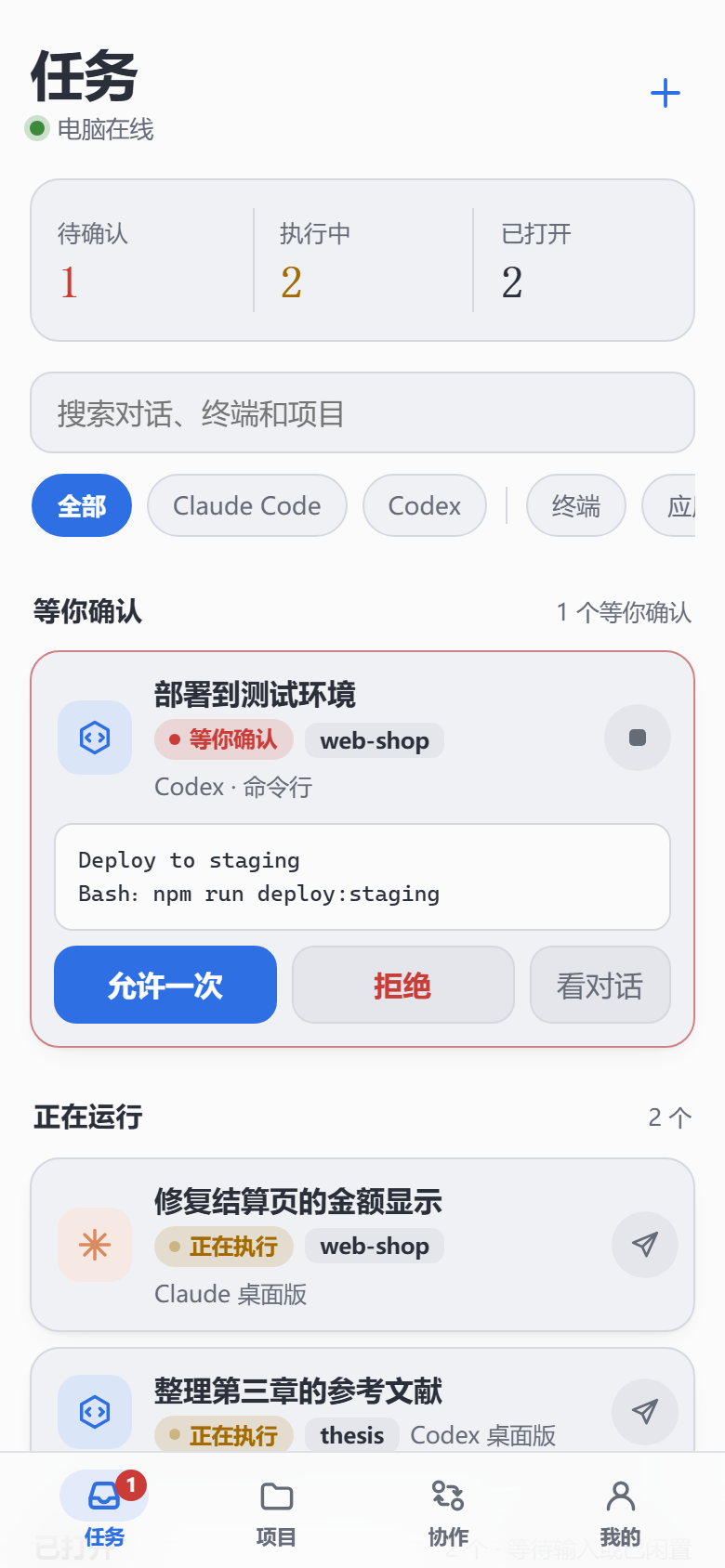
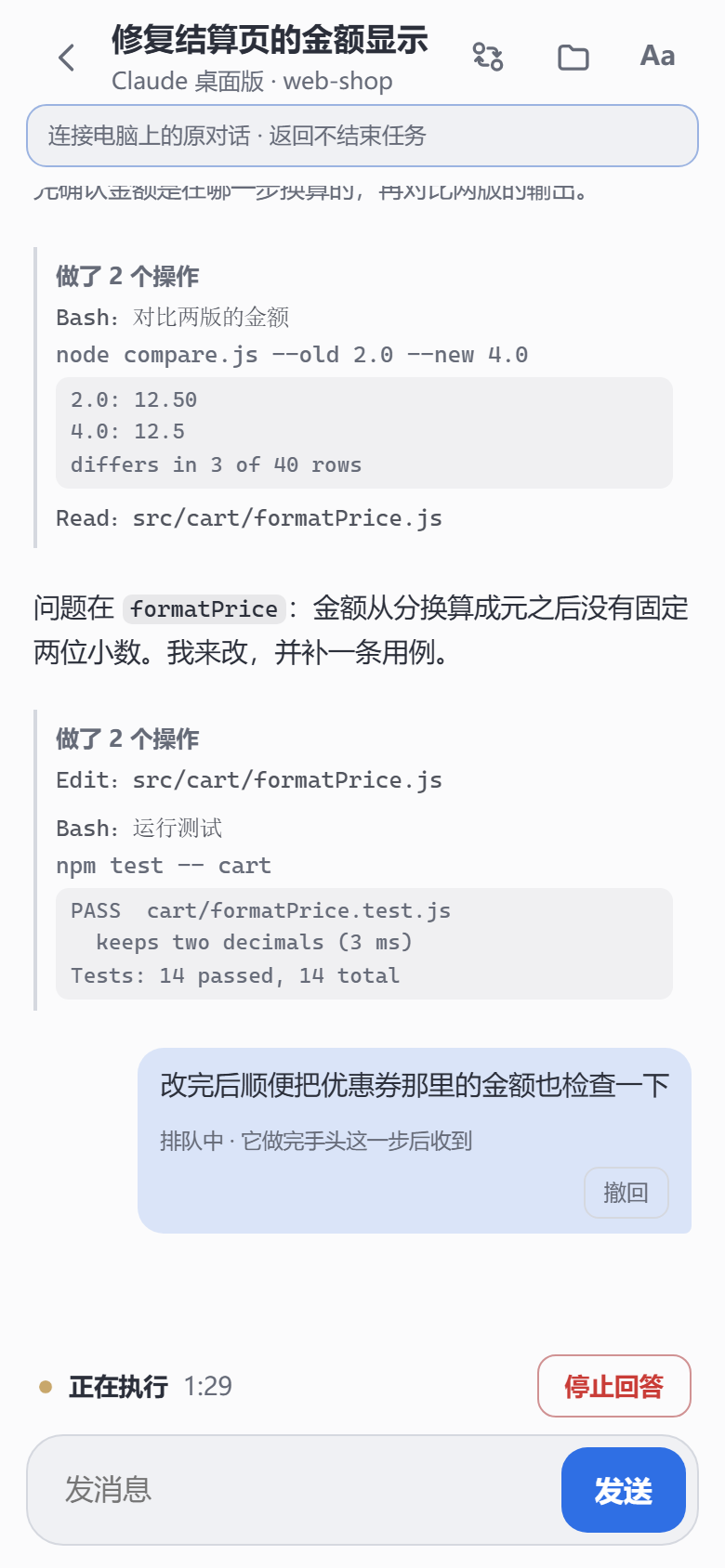
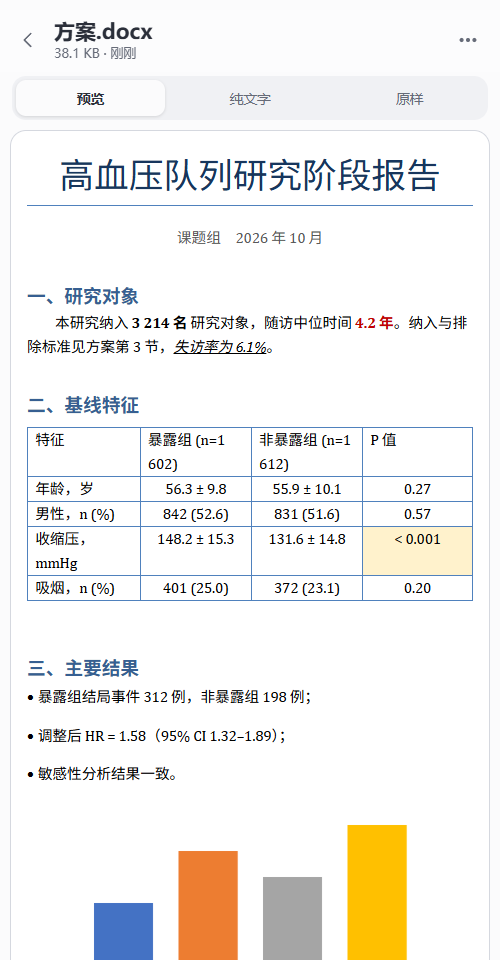
本项目原名 Remote CLI,1.5.7 起改名为 Remote AI,仓库随后改名为
remote-ai(旧地址会自动跳转)。安装包文件名、安装目录和 Linux 上的命令沿用原来的写法(RemoteCli-…、remote-cli),旧版可以直接覆盖更新;1.5.7 及更早的版本需要手动安装一次 1.5.8 或更高版本,之后应用内更新照常可用。
概述
Claude Code 和 Codex 执行长任务时,会在需要授权时暂停并等待确认,完成一个阶段后也会等待下一条指令。使用者离开电脑期间,任务停在这些节点上。
Remote AI 把电脑上的这些对话带到手机上,有两种用法,可以混着用:
- 对话窗口(协作)。 电脑上自己开的 Claude Code 和 Codex,不论开在桌面应用、编辑器还是命令行窗口里,手机上点开就是一个对话窗口:看它说了什么、做了什么,回答确认请求,直接发消息。对话始终留在电脑上原来的程序里,回到电脑前照常接着用,两边轮流都行。
- 终端(完整操作)。 从手机新建的终端显示电脑终端的实际画面,可以输入、按键和回看;同一个终端也能在电脑上打开,两端看到同一个画面。
在这之上:
- 远程处理确认请求。 请求原文和“允许 / 拒绝”显示在任务列表的卡片上,无需进入对话或终端。
- 任务状态通知。 开启任务提醒后,任务等待确认或执行完成时,手机收到通知。
- 按“终端 / 应用”整理。 每张卡片在工具名后面写明它在哪里运行(手机终端、命令行、编辑器的终端、桌面版),项目写明是在终端里用的还是在应用里用的,也可以按它筛选。
Remote AI 不提供模型服务,也不托管账号。它使用电脑上已安装的 claude、codex 和命令行,以及电脑本地的文件、配置和登录状态。
核心能力
与电脑上的对话协作桌面应用和终端里开着的 Claude Code、Codex 对话,在手机的对话窗口里查看和发消息:正在工作的做完手上这一步后收到,闲置的在原处被唤醒。窗口跟着对话更新,字体、字号和行距可调。 |
完整的终端会话手机上显示电脑终端的实际画面,支持输入、按键和回看。Claude Code 和 Codex 保存的历史对话可直接继续;同一个终端在手机和电脑上可以同时使用。 |
按状态组织任务所有电脑上的对话和终端汇总在一个列表中:等待确认的排在最前,其次是已完成但尚未查看的。可以搜索,按工具(Claude Code、Codex)和运行位置(终端、应用)筛选,置顶或隐藏。 |
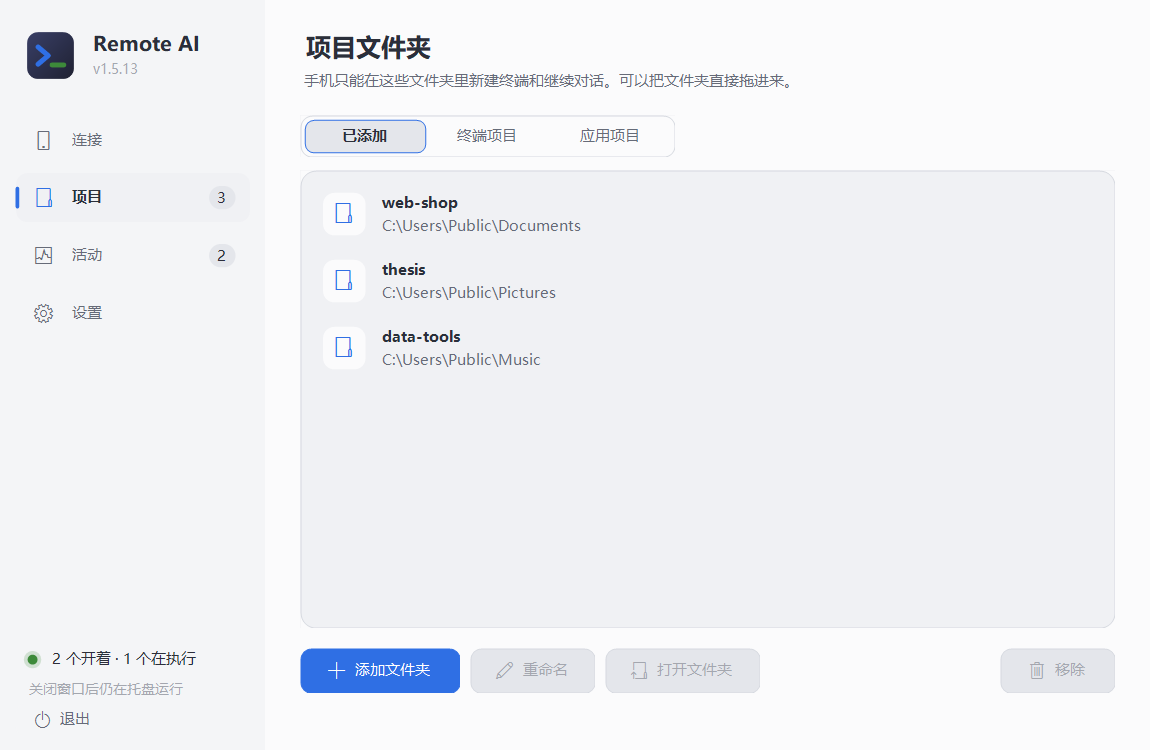
终端项目和应用项目电脑端自动识别已经有 Claude Code 或 Codex 对话的文件夹,分为在终端里用过的和在桌面应用、编辑器里用过的,可逐个或全部加为项目;手机上也能添加。 |
任务不依赖手机连接对话和终端都运行在电脑上。关闭 App、锁屏、切换网络或更换连接方式,任务照常执行;重新打开 App 后恢复到当前状态。 |
多台电脑统一管理每台电脑扫码一次后由 App 保存。工作台集中显示各台电脑的在线状态和待处理任务数量。 |
无需服务器和账号同一局域网内直连;外网环境可建立临时公网隧道,或使用公共中转。拥有服务器时可一条命令部署自己的中转,获得固定地址和更低的延迟,并可保存多个中转随时切换。 |
面向触屏的界面终端拖动时画面按像素跟随手指,提供 Esc、Tab、Ctrl+C、方向键等按键行和常用命令面板;手机具备系统语音识别时支持语音输入。六套配色,字号和行距可调。 |
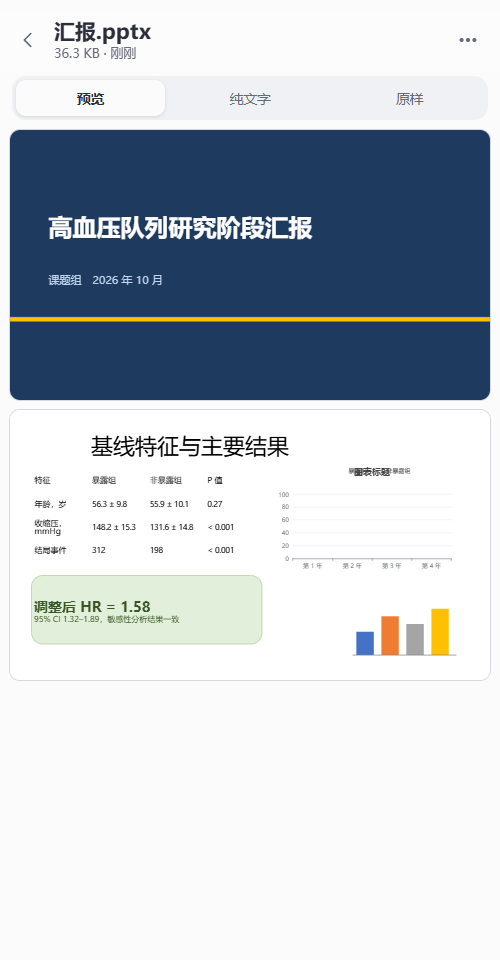
项目文件查看在手机上浏览项目文件夹,查看代码、Markdown、笔记本、表格、PDF 和图片;Word 和 PowerPoint 带格式显示;文件可保存到手机。 |
开源,不收集数据以 MIT 许可开源,不设账号体系,不收集使用数据。电脑端和 App 均可在应用内检查和安装更新。 |
与其它方案的对比
| Remote AI | 手机 SSH 客户端 | 远程桌面 | |
|---|---|---|---|
| 桌面应用里的 Claude Code、Codex 对话 | 在对话窗口里查看、确认和发消息,对话留在应用里 | 接触不到 | 可以,操作的是缩小的桌面画面 |
| 外网访问家中或公司的电脑 | 内置公网隧道和中转,无需公网 IP 和端口映射 | 通常需自行解决公网地址、端口映射或内网穿透 | 常见产品需注册账号,流量经厂商服务器 |
| 锁屏或切换网络后 | 任务不受影响,重新打开后恢复到当前状态 | 连接断开后前台任务随之结束,需另行配置 tmux 等工具 | 会话保留,需重新连接 |
| 掌握任务状态 | 列表按状态排序,可直接处理确认请求,完成后通知 | 需逐个连接查看 | 需持续查看屏幕 |
| 手机端操作 | 面向触屏设计的对话窗口、终端界面和按键行 | 取决于客户端 | 桌面画面按比例缩小,点按和输入效率低 |
| 继续电脑上已有的对话 | 所有项目最近的对话列在一起,可搜索、筛选、置顶,选择后直接继续 | 需自行记录会话并输入恢复命令 | 可以,操作方式同上 |
快速开始
在 Releases 下载 RemoteCli-Setup-x.y.z.exe(电脑)和 RemoteCli-Android.apk(手机)。
1. 电脑:安装并添加项目文件夹
运行安装程序,安装完成后自动打开主窗口。在“项目”页点“添加文件夹”,或将文件夹拖入窗口;“终端项目”“应用项目”两个标签列出电脑上已经有 Claude Code 或 Codex 对话的文件夹,可以直接添加。手机从这里列出的文件夹中启动终端。
2. 电脑:选择连接方式
在“连接”页上方选择。状态变为绿色并显示二维码后,即可连接。
| 使用场景 | 连接方式 | 说明 |
|---|---|---|
| 手机和电脑在同一局域网 | 局域网 | 延迟最低,无需配置。Windows 防火墙首次询问时选择“允许” |
| 外网访问,没有服务器 | 公网隧道 | 点“下载隧道程序”,数秒后获得 https 地址,无需注册账号 |
| 需要固定地址,避免重复扫码 | 公共中转 | 从列表里选一条线路即可使用,无需配置;内容经由该中转的服务器 |
| 需要固定地址,并自己掌握服务器 | 我的中转 | 在自己的服务器上部署后添加,可保存多个 |
连接方式可随时更换,更换不会结束正在运行的终端。
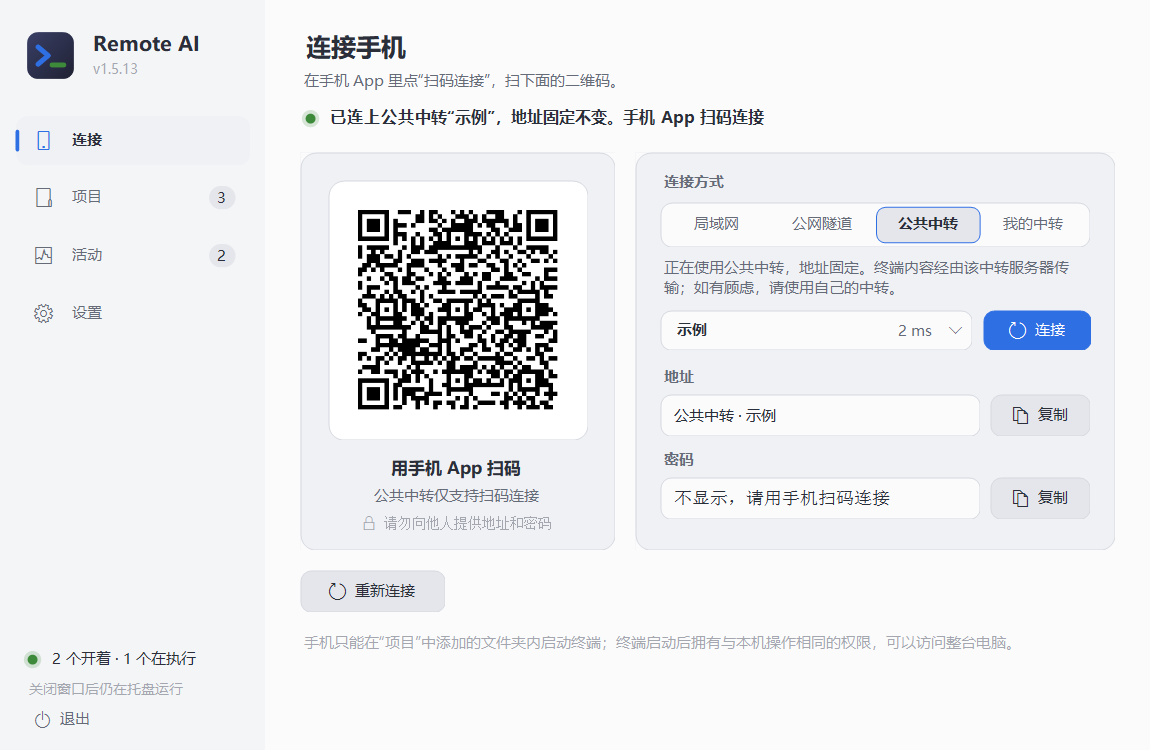
3. 手机:扫码连接
安装并打开 App,点“扫码添加电脑”,扫描电脑端窗口中的二维码。连接后:
- 电脑上开着的 Claude Code 和 Codex 对话已经列在工作台里,点开就是对话窗口,可以直接发消息。
- 进入一个项目,选择“新建 Claude Code”“新建 Codex”或命令行以启动终端;也可从“历史对话”中选择一段继续。
- 要处理的事按“等你处理”“置顶”“进行中”“最近”排列,可以搜索,也可以按工具和“终端 / 应用”筛选。等待确认的任务可直接在卡片上选择“允许”或“拒绝”;长按卡片可置顶、隐藏或结束。
- 如需在离开 App 后接收通知,在工作台底部开启“任务提醒”。
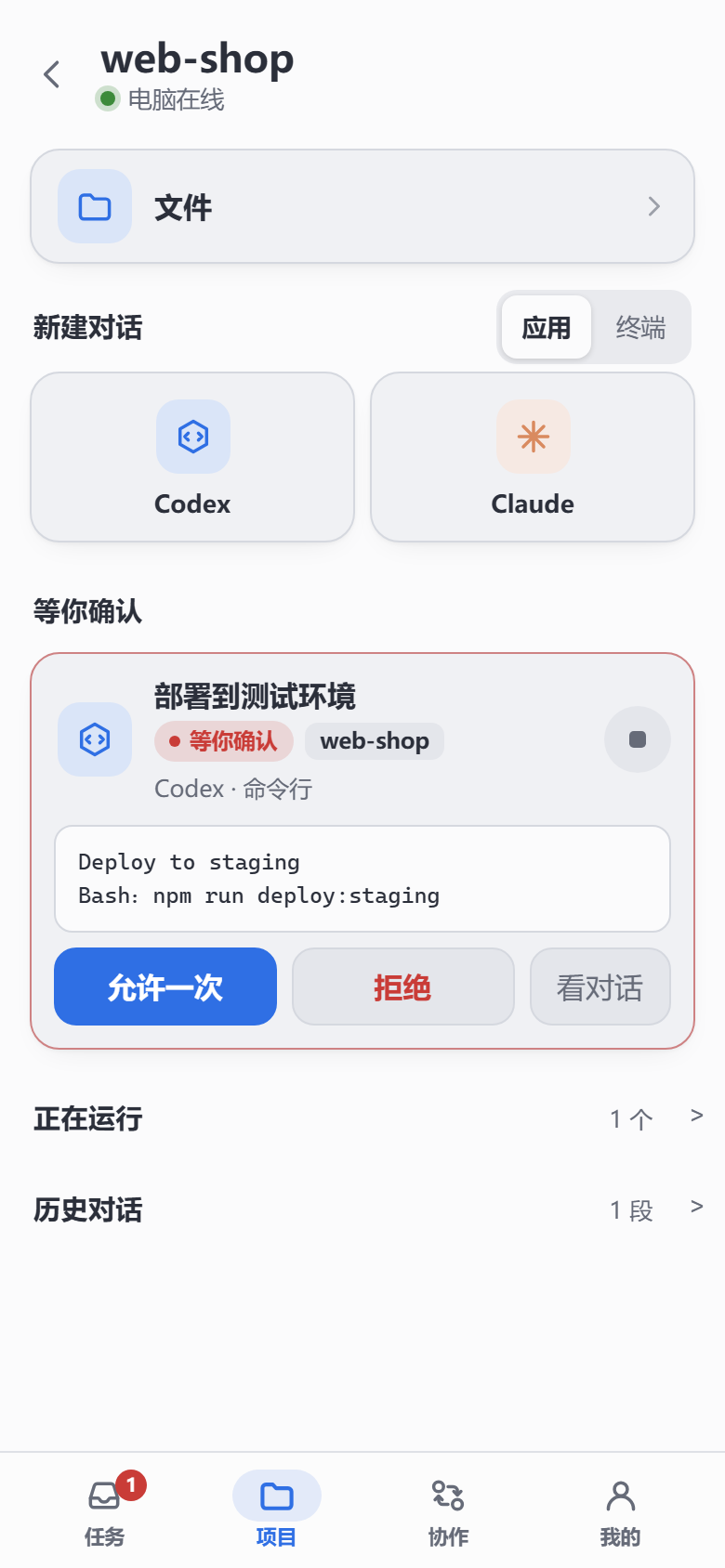
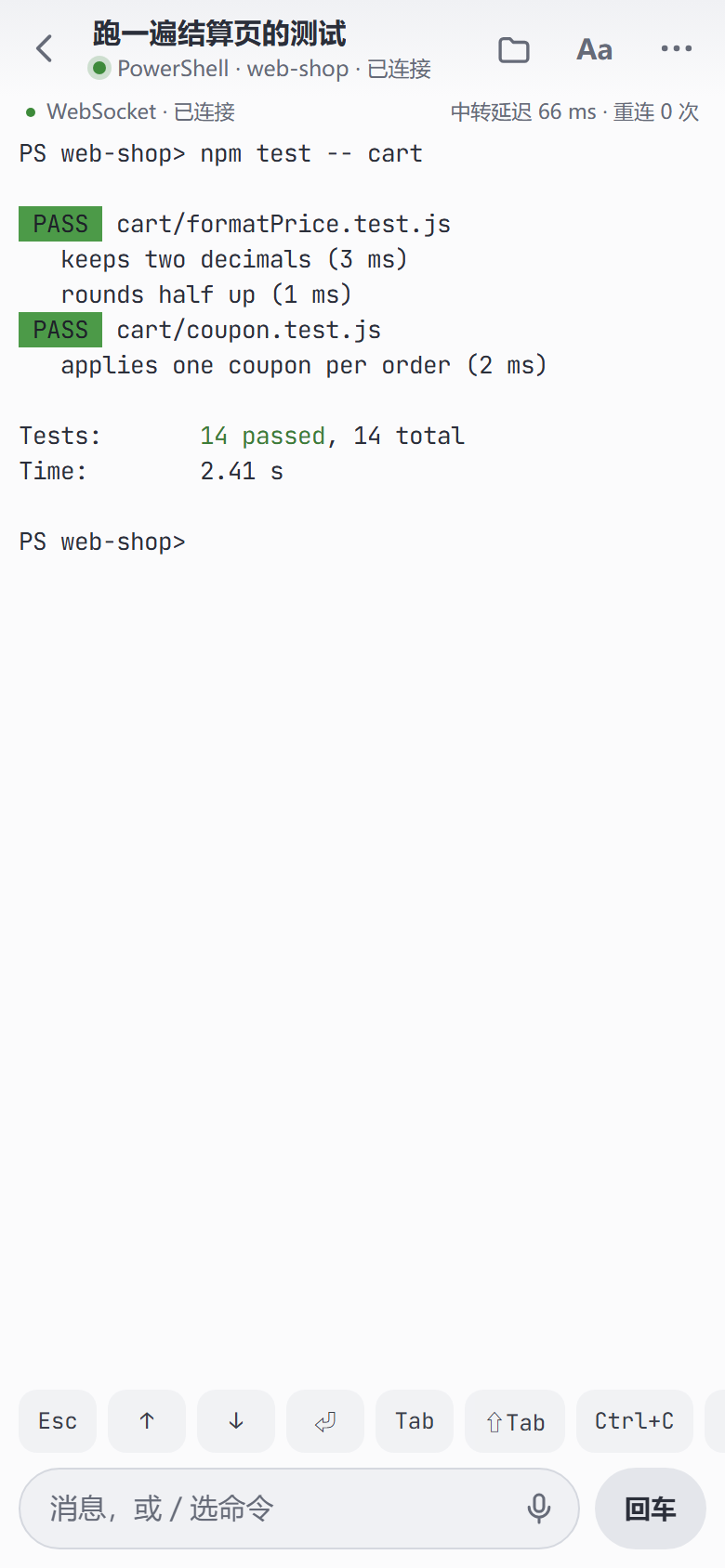
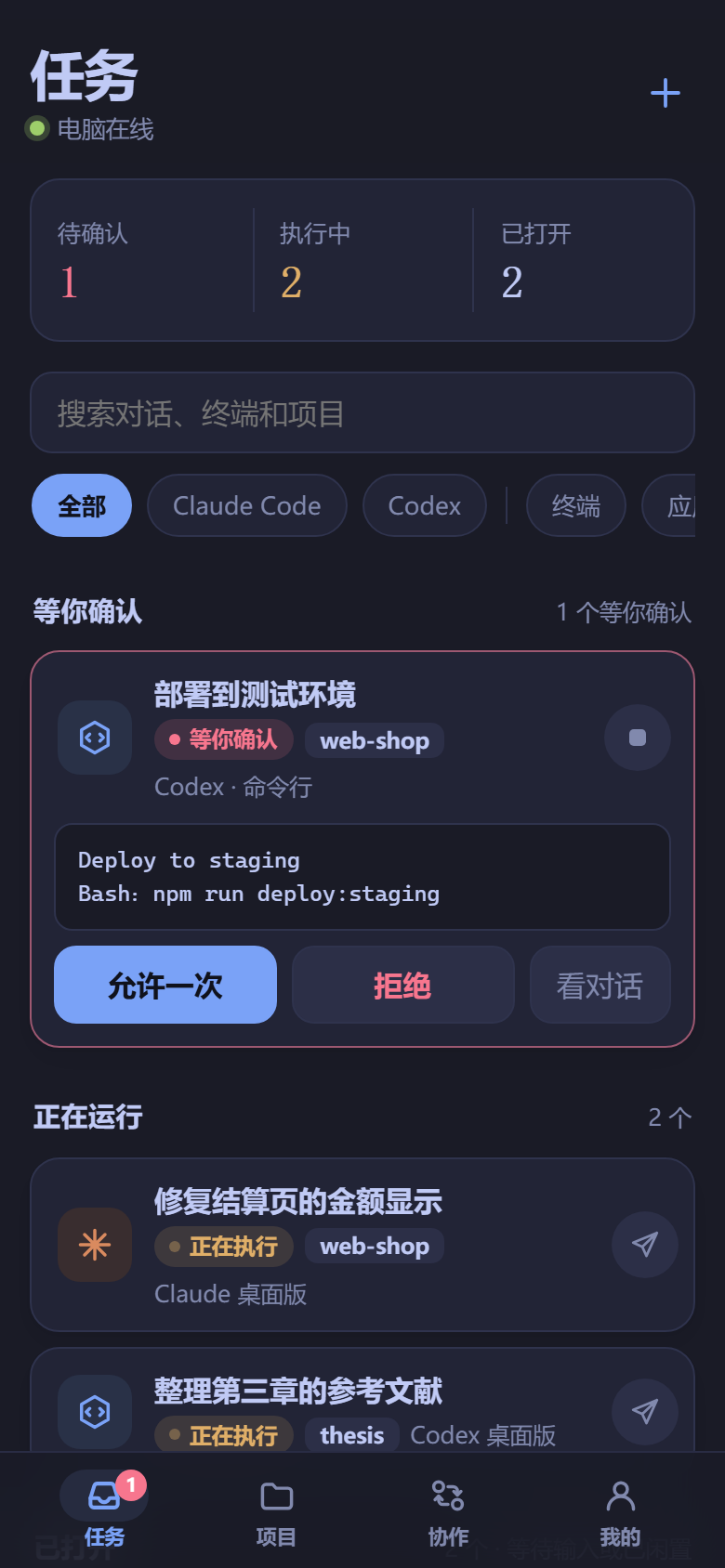
App 分为三层:工作台(所有电脑)、电脑(该电脑的项目和任务)、对话窗口或终端。各页面的按钮和状态颜色说明见使用说明,常见问题见常见问题。
Linux 电脑
curl -fsSL https://raw.githubusercontent.com/KangWang42/remote-ai/main/agent-linux/install.sh | bash
在需要远程使用的 Linux 电脑上执行上述命令,终端显示二维码后用手机 App 扫描。无需域名、账号和 root 权限:公网地址由 Cloudflare 临时隧道提供,程序安装在当前用户目录。需要 Python 3.9 及以上和 systemd。项目文件夹可在连接后通过手机添加。使用自有域名、仅在局域网内使用、卸载和更新等内容见 Linux 电脑端。
功能一览
| 功能 | 说明 |
|---|---|
| 对话窗口 | 电脑上自己开的 Claude Code 和 Codex(桌面应用、编辑器、命令行窗口)点开即是对话窗口:查看内容和做过的操作、回答确认请求、发消息;对话仍留在电脑上,两边轮流使用 |
| 给闲置的对话发消息 | 对话已经停下时,消息由工具自带的办法送进去并把它唤醒:Codex 用 codex queue,Claude Code 先唤醒再由它自己的钩子交给它。对话做完就停下,电脑上的工具看不出变化;想让消息立即送达,可以在设置里让它停下后等手机一段时间 |
| 阅读设置 | 对话窗口里的“Aa”可调字体(默认、衬线、等宽)、字号和行距 |
| 终端会话 | 显示电脑上 claude、codex 或 shell 的实际画面,支持输入、按键和回看 |
| 继续已有对话 | 列出 Claude Code 和 Codex 保存的对话,选择后在手机终端里继续 |
| 手机与电脑共用终端 | 同一终端在两端显示同一画面,均可输入,无需交接 |
| 任务状态 | 等待确认、已完成、正在执行、等待输入分别以不同颜色标示 |
| 列表内处理确认请求 | 程序请求授权时,请求原文和“允许 / 拒绝”显示在列表卡片上 |
| 终端 / 应用 | 对话和项目用文字标明是在终端里用的(手机终端、命令行窗口、编辑器里的终端)还是在应用里用的(桌面版、编辑器扩展),可按它筛选 |
| 识别已有项目 | 电脑端“项目”页的“终端项目”“应用项目”列出已有对话的文件夹,可逐个或全部添加;手机上添加项目时也会列出 |
| 管理项目和对话 | 手机上长按项目可重命名或移除;长按历史对话可置顶、隐藏或删除。删除的对话可以找回:Claude Code 的进回收站,Codex 的由 Codex 归档 |
| 在手机上切换线路和更改设置 | 人不在电脑前时,在手机上切换连接线路、更改电脑端的几项设置;新线路连不上时,电脑自动回到原线路 |
| 任务提醒 | 开启后,离开 App 期间有任务等待确认或完成时发送通知;通知栏中没有常驻通知 |
| 工作台 | 所有电脑的对话和终端按“等你处理、置顶、进行中、最近”排列,可搜索、筛选;同一段对话只列出一次 |
| 连接方式 | 局域网直连、公网隧道、公共中转、我的中转四种;后两种各有自己的线路列表。更换连接方式不会结束终端 |
| 连接状态 | 显示当前连接方式、断线重连次数和最近测得的中转延迟 |
| 文件查看 | 浏览项目文件夹,查看代码、Markdown、笔记本、表格、PDF 和图片,可保存到手机;Word 和 PowerPoint 带格式显示 |
| 外观 | 六套配色(两套明亮、四套深色),字号和行距可调;电脑端窗口使用相同的配色,默认与 App 一致 |
| 应用内更新 | 电脑端和 App 可手动检查新版本,下载并校验后安装;打开“自动检查更新”后发现新版本会提示;也可从手机发起电脑端的更新 |
下载
在 Releases 下载:
| 文件 | 适用设备 |
|---|---|
RemoteCli-Setup-x.y.z.exe |
Windows 10 / 11(64 位)。安装到当前用户目录,不需要管理员权限 |
RemoteCli-Android.apk |
Android 8.0 及以上 |
Linux 电脑无需下载安装包,见 Linux 电脑。
两个文件均未使用代码签名证书:Windows 会提示“未知发布者”(选择“更多信息 → 仍要运行”),Android 会提示“未知来源”(允许本次安装)。也可从源码构建。
文档
| 文档 | 内容 |
|---|---|
| 使用说明 | 安装与连接、工作台、项目、电脑上打开着的对话、终端页、文件查看、更新、停止和卸载 |
| Linux 电脑端 | 安装脚本的参数、设置项、与 Windows 电脑端的差异 |
| 常见问题 | 无法连接、1033 错误、更新失败、电脑上正在使用的对话等 |
| 自己部署中转 | 在服务器上安装中转、配置 https(使用域名或仅有 IP)、电脑端和手机的接入方法、公共中转的运营 |
| 组成、构建和测试 | 目录结构、从源码构建、测试命令 |
| 接口 | 手机、中转、电脑三方之间的协议,供开发其它客户端或其它系统的电脑端参考 |
安全
持有地址和密码即可在电脑上执行命令,应按 SSH 凭据的标准保管。
- 密码由程序随机生成,在电脑上使用 Windows DPAPI 加密保存;中转仅保存登录令牌的哈希。
- 同一来访地址连续输错 6 次密码将被锁定 15 分钟,全部地址的错误次数合计也有上限。
- 局域网直连使用未加密的 http,仅适用于可信网络。外网环境请使用公网隧道或 https 中转。
- 公网隧道的地址随机生成,但知道地址即可访问登录页,其保护仅依赖密码。
- 手机只能在已添加的项目文件夹中启动终端;终端启动后拥有与本机操作相同的权限,可以访问整台电脑。
- 给电脑上开着的对话发消息、回答确认请求,靠的是写入 Claude Code 和 Codex 自身配置的一组钩子;只增删属于本程序的条目,改动前的文件另存一份,关闭“手机处理电脑上的对话”即移除。
- 文件查看仅限已添加的项目文件夹内的内容,文件夹中指向外部的链接不会被打开。文件内容经中转传输到手机,中转不保存。
- 中转和电脑端均不将终端的输入输出写入日志;中转在数据目录中保存各终端最近的画面,用于手机重连后恢复显示。对话窗口的内容由电脑端每次现读,中转不保存。
安全问题请通过 GitHub 的私密漏洞报告提交。
已知限制
- 带窗口、内置中转和公网隧道的电脑端仅支持 Windows。Linux 电脑端以后台服务形式运行,可以查看电脑上开着的对话,不能从手机给它发消息,其它差异见 Linux 电脑端。暂无 macOS 电脑端。
- 暂无 iOS App。
- 界面仅提供中文。
- 任务提醒需在工作台中手动开启。App 由系统约每分钟唤醒一次进行检查,不使用服务器推送,因此通知比实际状态变化晚数十秒至一分钟,手机深度休眠时延迟更长;部分手机限制后台活动,需在系统设置中允许 App 自启动或后台运行。
- 使用公共中转时,对话和终端的内容经由该中转服务器传输,其运营者在技术上能够查看。处理敏感内容时请使用局域网直连、公网隧道或自己的中转。
- 对话窗口显示的是对话里说过的话、它边做边说的话和做过的每一步(用途、命令、输出的前几行),不是终端画面,也不能逐键输入;思考只显示工具自己留下的摘要。开在电脑终端里的对话可以从窗口右上角接到手机终端,变成完整的终端。消息在对话做完一步停下时送达;它已经停下闲置时,由工具自带的办法送进去(Codex 需要带
codex queue的版本,Claude Code 一般要十几秒到半分钟)。Codex 的确认请求只在电脑无人操作时交给手机(这期间电脑上的 Codex 显示钩子正在运行,屏幕右下角有 Remote AI 的说明,动一下鼠标或键盘就回到电脑上回答),可在设置里关闭;需要先在 Codex 里确认信任这组钩子。确认请求半小时没人回答、电脑前也没有人时,工具会停下并说明它需要什么权限,之后随时可以从手机发消息让它继续并重新申请。 - 如需在手机上完整操作一段电脑上的对话,长按卡片把它接到手机终端,电脑上的窗口随之结束。Codex 的“另开一份到手机终端”依赖支持
fork的 Codex CLI(已核对版本 0.161.0)。 - 经公网连接时,按键到回显的延迟主要取决于网络往返(手机 → 中转 → 电脑 → 中转 → 手机),局域网直连延迟最低。
- 最多同时运行 8 个终端。
- 文件查看为只读,不支持在手机上编辑、上传或删除。Word 和 PowerPoint 的预览由手机页面排版:不分页,PowerPoint 的母版样式和图表可能与原文件存在差异。旧格式的 doc、ppt 不支持预览,可保存到手机后用其它应用打开。
许可
MIT,见 LICENSE。第三方组件见 THIRD_PARTY.md。Claude Code 和 Codex 分别是 Anthropic 和 OpenAI 的产品,本项目仅使用电脑上已安装的相应程序。
Reviews (0)
Sign in to leave a review.
Leave a reviewNo results found