remote-cli
Health Uyari
- License — License: MIT
- Description — Repository has a description
- Active repo — Last push 0 days ago
- Low visibility — Only 6 GitHub stars
Code Basarisiz
- rm -rf — Recursive force deletion command in agent-linux/install.sh
- Hardcoded secret — Potential hardcoded credential in agent-linux/test_agent.py
- rm -rf — Recursive force deletion command in relay/test_relay.py
- Hardcoded secret — Potential hardcoded credential in relay/test_websocket.py
Permissions Gecti
- Permissions — No dangerous permissions requested
Bu listing icin henuz AI raporu yok.
在手机上使用电脑里的终端、Claude Code 和 Codex。Use your computer's terminal, Claude Code and Codex from your phone.
Remote CLI
在手机上使用电脑里的终端、Claude Code 和 Codex。
电脑装一个程序,手机装一个 App,扫码连上。




下载 · 快速开始 · 使用说明 · Linux · 常见问题 · 安全
Use your computer's terminal, Claude Code and Codex from your phone. One program on the computer, one app on the phone. The interface is in Chinese for now.
为什么用它
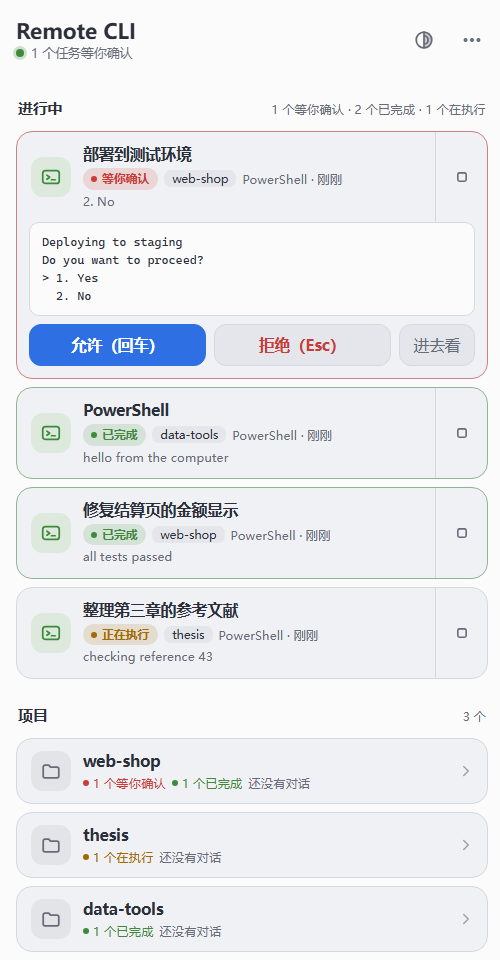
一部手机,多台电脑办公室、家里、实验室的电脑各扫一次码,App 全部记住。工作台把它们放在一起:每台是否在线、各有几个任务在等你,一屏看完。 |
一步跳到要处理的任务所有电脑上正在运行的任务排成一列,等你确认的在最前,其次是已完成还没看过的。点一下直接进入那个终端。 |
离开也不中断终端运行在电脑上。关掉 App、锁屏、换网络,任务照常执行;再打开 App,接着刚才的画面继续。 |
不需要服务器同一个 Wi-Fi 下直连;人在外面,一键建立 Cloudflare 临时隧道,不用注册账号;有自己的服务器,可以部署中转获得固定地址。 |
| 功能 | 说明 |
|---|---|
| 真实终端 | 手机上看到的就是电脑上 claude、codex 或 shell 的画面,可以输入、按键、翻看 |
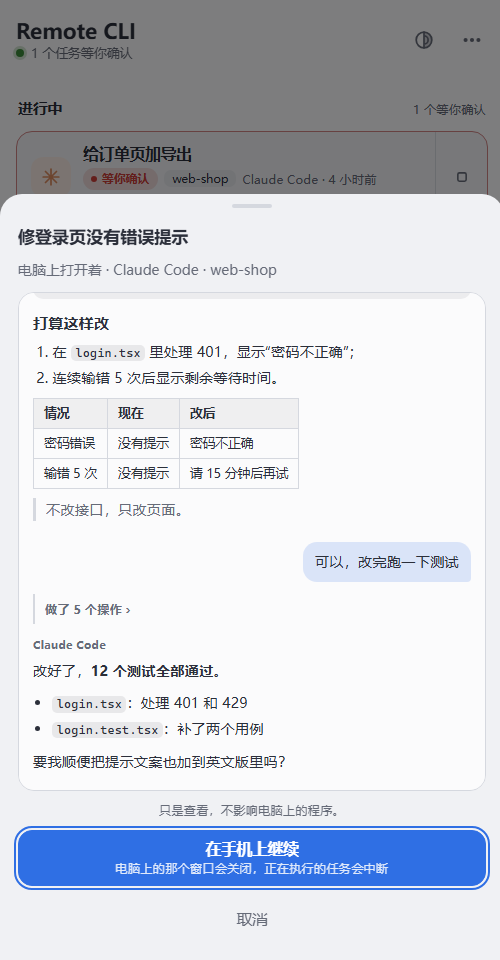
| 接着电脑上的对话 | 列出 Claude Code 和 Codex 保存的对话,点开就继续;电脑上正开着的,先看内容再决定要不要接到手机上 |
| 手机和电脑共用终端 | 同一个终端在手机和电脑上是同一个画面,谁输入都行,不用来回交接 |
| 状态一目了然 | 等你确认、已完成、正在执行、等待输入各有一种颜色 |
| 不用进终端就能回答 | 程序问“是否允许”时,提问原文和“允许 / 拒绝”直接出现在列表的卡片上 |
| 任务提醒 | 开启后,离开 App 时有任务等你确认或做完,手机会收到通知 |
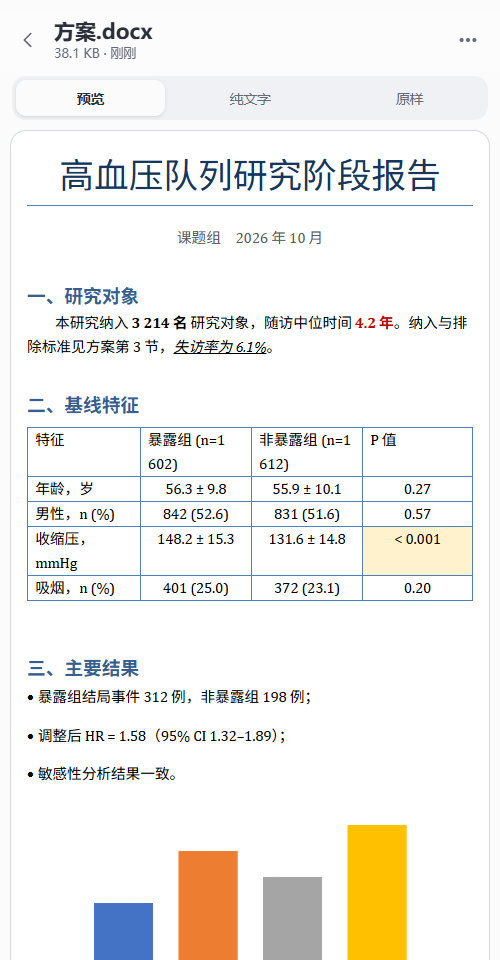
| 查看文件 | 在手机上翻看项目文件夹:代码、Markdown、笔记本、表格、PDF、图片,也可以保存到手机;Word 和 PowerPoint 带格式显示 |
| 六套外观 | 两套明亮、四套深色,文字大小和行距可调 |
| 软件内更新 | 电脑端和 App 都会检查新版本,下载并校验后安装 |
下载
在 Releases 下载:
| 文件 | 装在哪 |
|---|---|
RemoteCli-Setup-x.y.z.exe |
Windows 10 / 11(64 位)电脑。装到当前用户目录,不需要管理员权限 |
RemoteCli-Android.apk |
安卓 8.0 及以上的手机 |
Linux 电脑不用下载安装包,见下面的快速开始。
两个文件都没有购买代码签名证书:Windows 会提示“未知发布者”(点“更多信息 → 仍要运行”),安卓会提示“未知来源”(允许本次安装)。发布页的 SHA256SUMS.txt 可以核对文件,也可以从源码自己构建。
快速开始
Windows 电脑
安装并打开。 运行
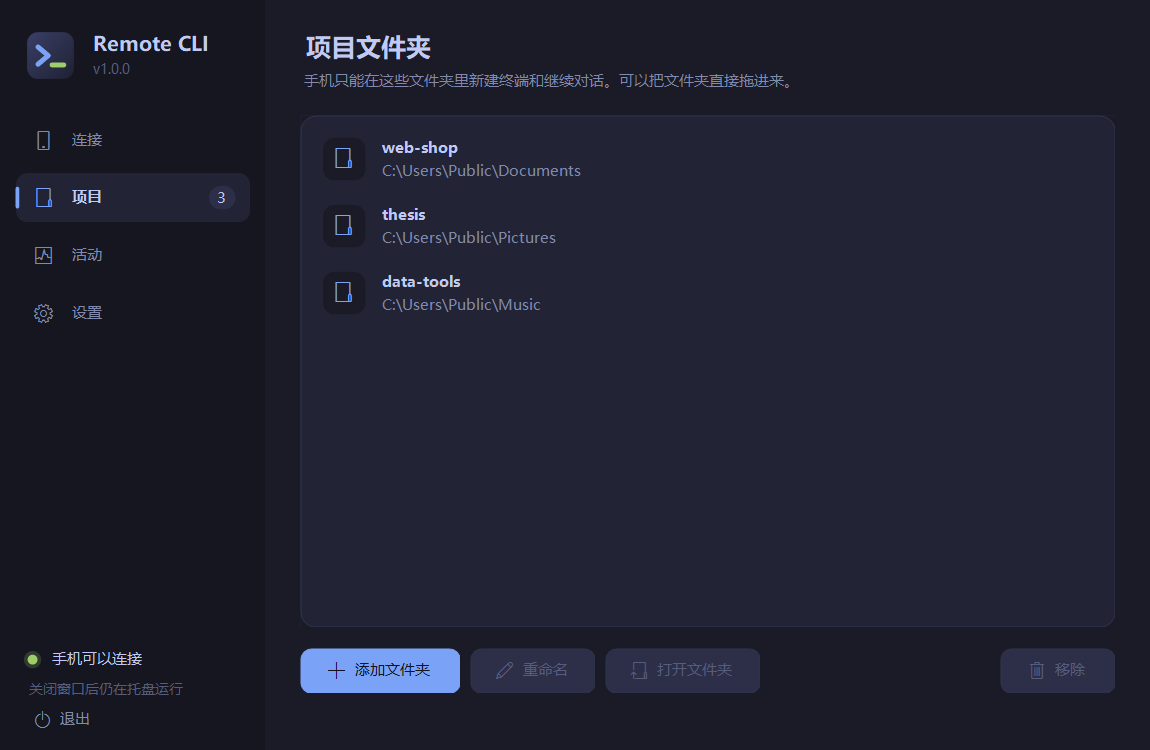
RemoteCli-Setup-x.y.z.exe,装完自动打开主窗口。添加项目文件夹。 在“项目”页点“添加文件夹”,或把文件夹拖进窗口。手机只能在这里列出的文件夹里开终端。
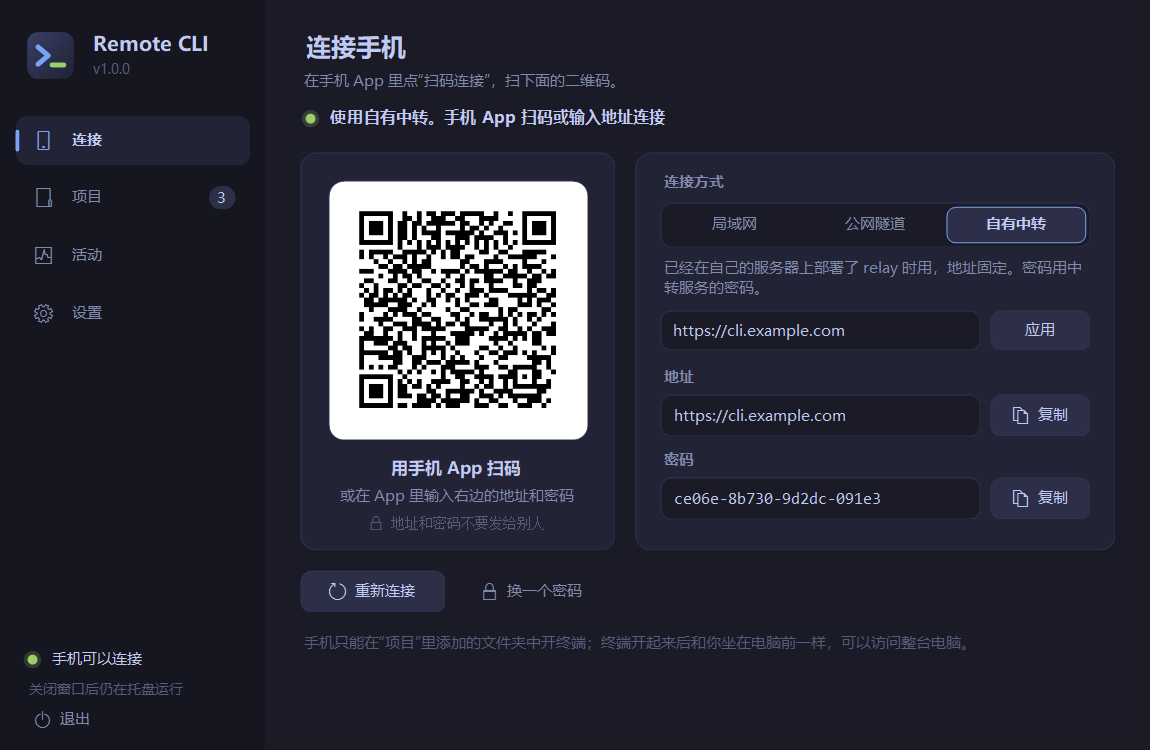
选连接方式。 在“连接”页上方选一种,状态变绿、出现二维码就可以连了。
方式 什么时候用 局域网直连 手机和电脑连着同一个 Wi-Fi,最快 公网隧道 人在外面,手头没有服务器;不需要注册账号 自有中转 有自己的服务器,想要固定地址,见自己部署中转 手机扫码。 安装
RemoteCli-Android.apk,点“扫码添加电脑”,对准电脑窗口里的二维码。
Linux 电脑
curl -fsSL https://raw.githubusercontent.com/KangWang42/remote-cli/main/agent-linux/install.sh | bash
在要被手机使用的那台 Linux 上运行这一行,等它在终端里显示二维码,用手机 App 扫它。不需要域名、账号和 root:公网地址由 Cloudflare 的临时隧道提供,程序装在你自己的用户目录里。需要 Python 3.9 及以上和 systemd。项目文件夹可以连上后在手机里添加。有自己的域名、只在家里的网络使用、卸载和更新,见 Linux 电脑端。
手机上的样子
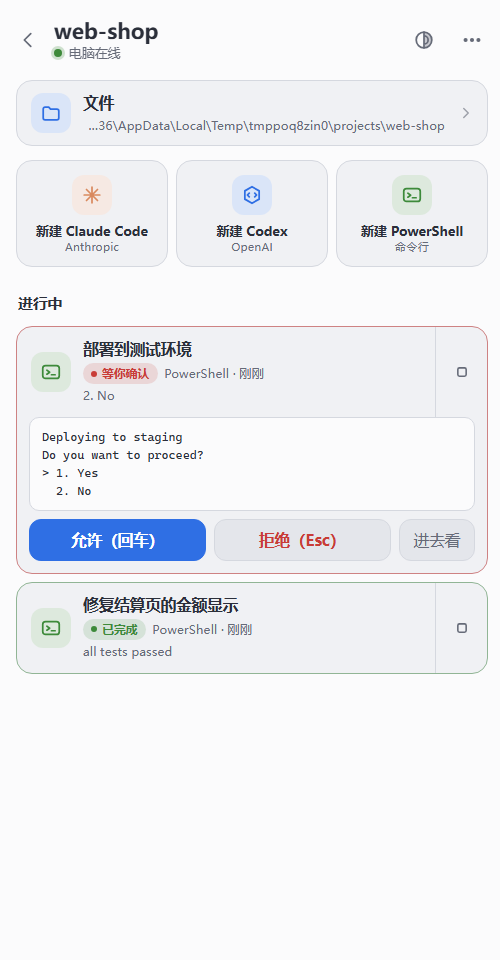
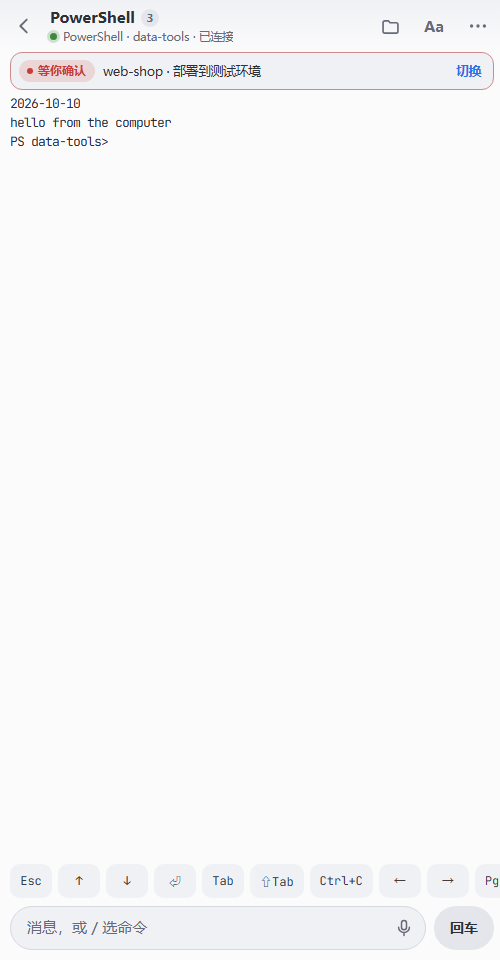
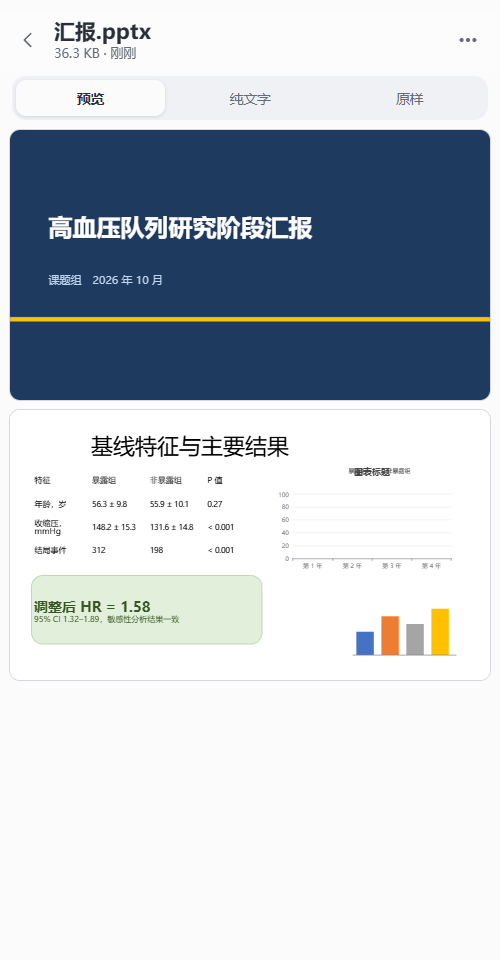
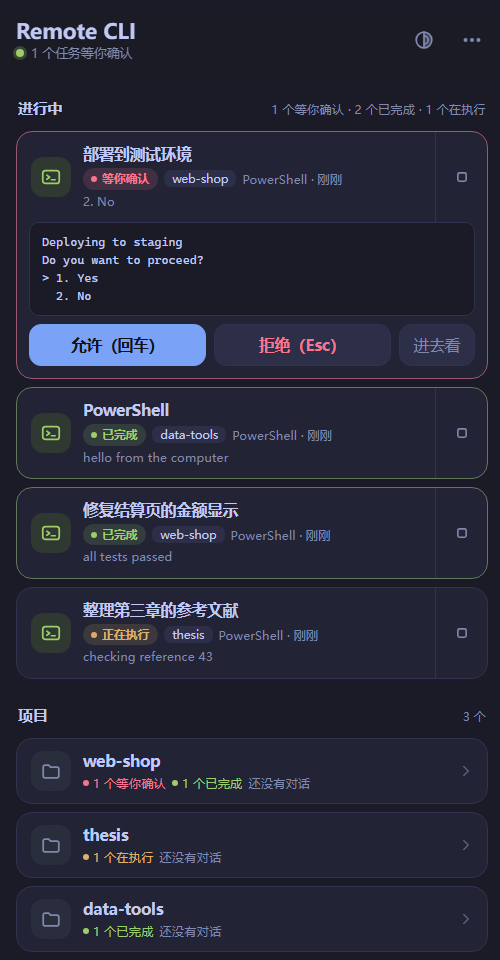
App 有三层:工作台(所有电脑)→ 一台电脑(它的项目和任务)→ 终端。常用的路径是打开 App、在工作台点一个任务、直接进终端。每个页面上的按钮和状态颜色的含义见使用说明。
文档
| 文档 | 内容 |
|---|---|
| 使用说明 | 安装与连接的细节、工作台、项目、终端页、查看文件、更新、停止和卸载 |
| Linux 电脑端 | 安装脚本的参数、设置项、与 Windows 电脑端的差别 |
| 常见问题 | 连不上、1033 错误、更新失败、电脑上打开着的对话等 |
| 自己部署中转 | 在自己的服务器上运行中转,配置反向代理 |
| 组成、构建和测试 | 目录结构、从源码构建、全部测试命令 |
| 接口 | 手机、中转、电脑三方之间的协议,想写别的客户端或别的系统的电脑端看这里 |
安全
这个工具让拿到地址和密码的人在你的电脑上执行命令,请当作 SSH 密码一样对待。
- 密码由程序随机生成,在电脑上用 Windows 的 DPAPI 加密保存;中转只保存登录令牌的哈希。
- 同一地址连续输错 6 次密码会被锁 15 分钟,所有地址合计也有上限。
- 局域网直连走的是不加密的 http,只在可信的网络里用。在外面请用公网隧道或自己的 https 中转。
- 公网隧道的地址是随机的,但能被知道地址的人访问到登录页,保护它的只有密码。
- 手机只能在你添加的项目文件夹里启动终端,但终端启动后和你坐在电脑前一样,可以访问整台电脑。
- 查看文件只能读你添加的项目文件夹里面的内容;文件夹里指向别处的链接不会被打开。文件内容经中转传给手机,中转不保存。
- 中转和电脑端都不记录终端的输入输出到日志;中转把最近的终端画面保存在它的数据目录里,供手机重连后恢复显示。
发现安全问题请通过 GitHub 的私密漏洞报告提交。
已知限制
- 带窗口、自带中转和公网通道的电脑端只有 Windows。Linux 是后台服务形式,功能少一些,测试范围也有限,见 Linux 电脑端。macOS 的电脑端还没有写。
- 没有 iOS App。
- 界面只有中文。
- 任务提醒要在工作台里手动开启,由 App 自己在后台定时查看,不是服务器推送;有些手机会很快停掉后台应用,需要在系统里允许它后台运行。
- 你在电脑上自己开的命令行窗口,手机只能看它的对话内容,不能接着那个窗口用;要在手机上继续,得先结束它。想两边共用,请从手机或电脑端“活动”页新建终端。Codex 的“另开一份继续”依赖支持
fork的 Codex CLI(核对版本 0.161.0)。 - 经公网时,按键到回显的延迟主要是网络往返(手机 → 中转 → 电脑 → 中转 → 手机),局域网直连最快。
- 同时最多 8 个终端。
- 查看文件是只读的,不能在手机上编辑、上传或删除。Word 和 PowerPoint 的预览是手机页面自己排的:不分页,PowerPoint 的母版样式和图表可能走样。旧格式的 doc、ppt 不能预览,但可以保存到手机后用别的应用打开。
许可
MIT,见 LICENSE。第三方组件见 THIRD_PARTY.md。Claude Code 和 Codex 分别是 Anthropic 和 OpenAI 的产品,本项目只是启动你电脑上已经安装的那一个。
Yorumlar (0)
Yorum birakmak icin giris yap.
Yorum birakSonuc bulunamadi